YouTube 動画を編集可能なマインドマップに変える方法
長い YouTube チュートリアルを編集できるマインドマップに変換し、話題のつながりを整理。文字起こしやタイムスタンプ付きチャプターと行き来しながら、復習や学習ノート作成に活用する方法を紹介します。
YouTube 動画をマインドマップに変えるのはなぜですか?
長いチュートリアルには有用な学習パスが含まれている場合がありますが、視聴中にそのパスが表示されることはほとんどありません。発表者はトピックを紹介し、いくつかの裏付けとなるアイデアを説明し、プロセスを示し、以前の概念に戻ります。すべての情報が動画 タイムライン内に残っている場合、それを確認することは、大きなセクションを再生するか、散在するメモを検索することを意味します。
マインドマップはフォーマットを変更します。主要なアイデアを中心に置き、それをサポートするトピック、手順、例、意思決定を関連した枝に変えます。動画全体を書き直すことなく、2 回目の視聴の前に構造をざっと確認し、理解のギャップを特定し、独自のメモを追加できます。
重要なのは、単に画像を生成することではありません。有用な動画 マインドマップは、それをサポートする文字起こしや章とつながっていなければなりません。 TubeTutor はこれらのマテリアルを 1 つのプロジェクト内で作成するため、AI 出力を独立したソースとして扱うのではなく、短いノードから詳細な説明に戻ることができます。
始める前に必要なもの
公開されている、またはアクセス可能な YouTube チュートリアル、講義、インタビュー、ナレッジ 動画を選択します。構造化された動画では、トピックやトランジションが検出しやすいため、通常、より明確なマップが生成されます。音声が悪い、スピーカーが重なっている、または音声による説明がほとんどない動画の場合は、最初の結果の後にさらに編集が必要になる場合があります。
プロジェクトで使う出力言語も事前に選びます。元動画の言語をそのまま使うことも、対応する別の言語で要約やチャプター、マインドマップを生成することもできます。各機能で言語がそろうよう、処理を始める前に選択してください。
ステップ 1: YouTube 動画の URL をコピーする
調査したい動画を開き、ブラウザのアドレス バーまたは YouTube 共有メニューからその URL をコピーします。焦点を絞った動画は、無関係なクリップのコレクションよりもマッピングが簡単です。処理する前に、マップに何を役立ててほしいかを尋ねてください。
- 難しい概念を理解する。
- 複数のステップからなるチュートリアルに従います。
- 改訂ノートを作成します。
- 複数の引数を比較します。または
- 動画を再利用可能な知識リソースに変えます。
その目的は、後で行う編集の指針となります。リビジョン マップは定義と関係を強調する場合がありますが、チュートリアル マップは一連の前提条件、アクション、チェックとして機能する場合があります。
ステップ 2: URL を TubeTutor に貼り付けます
TubeTutor YouTube マインドマップ ジェネレーター を開き、リンクを入力ボックスに貼り付けます。
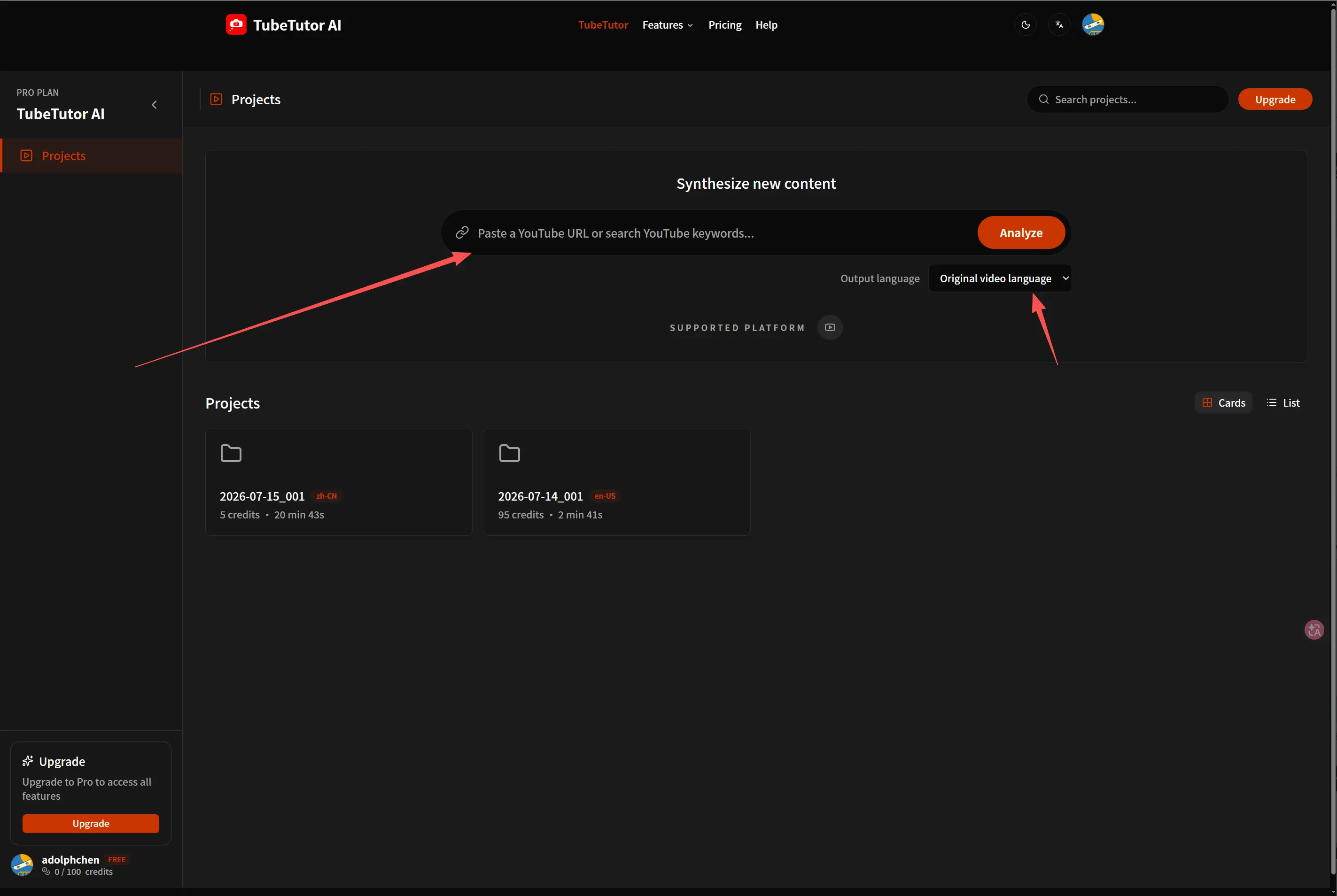
TubeTutor はプロジェクトを作成する前に動画をチェックします。ログイン後に、検出されたタイトル、ソース言語、キャプションの利用可能性、再生時間、出力言語、アクティブなクレジットの見積もりを確認します。ネイティブ キャプションが利用可能な場合は、そのキャプションが優先されます。動画に使用可能なキャプションがない場合、事前確認は AI 文字起こしが必要であることを説明できます。マインドマップにはログインして保存されたプロジェクトが必要です。ゲスト プレビューは、ローカル 1 日あたり最大 2 つの異なる動画の一時的な字幕、チャプター、要約に限定されます。
マインドマップは処理された文字起こしとプロジェクトのコンテキストに依存するため、このチェックポイントは重要です。間違った動画や言語が表示された場合は、回避可能な問題を後から編集するのではなく、分析前に修正してください。
ステップ 3: 文字起こし、章、要約を確認する
確認後、TubeTutor はプロジェクトを作成し、基本学習教材を処理します。まず、同期された文字起こしと章の要約を確認します。いくつかのタイムスタンプをクリックして、重要な単語、名前、専門用語をソース動画と比較します。
最初の自動要約では、主要なアイデアを短く表示します。ソースの代わりとしてではなく、配向層として使用します。要約とチャプターが動画の実際の構造を反映している場合、マインドマップのより強力な基盤が得られます。文字起こし内の重要な用語が間違っている場合、同じエラーが生成されたノードに影響を与える可能性があることに注意してください。
ステップ 4: マインドマップを生成する
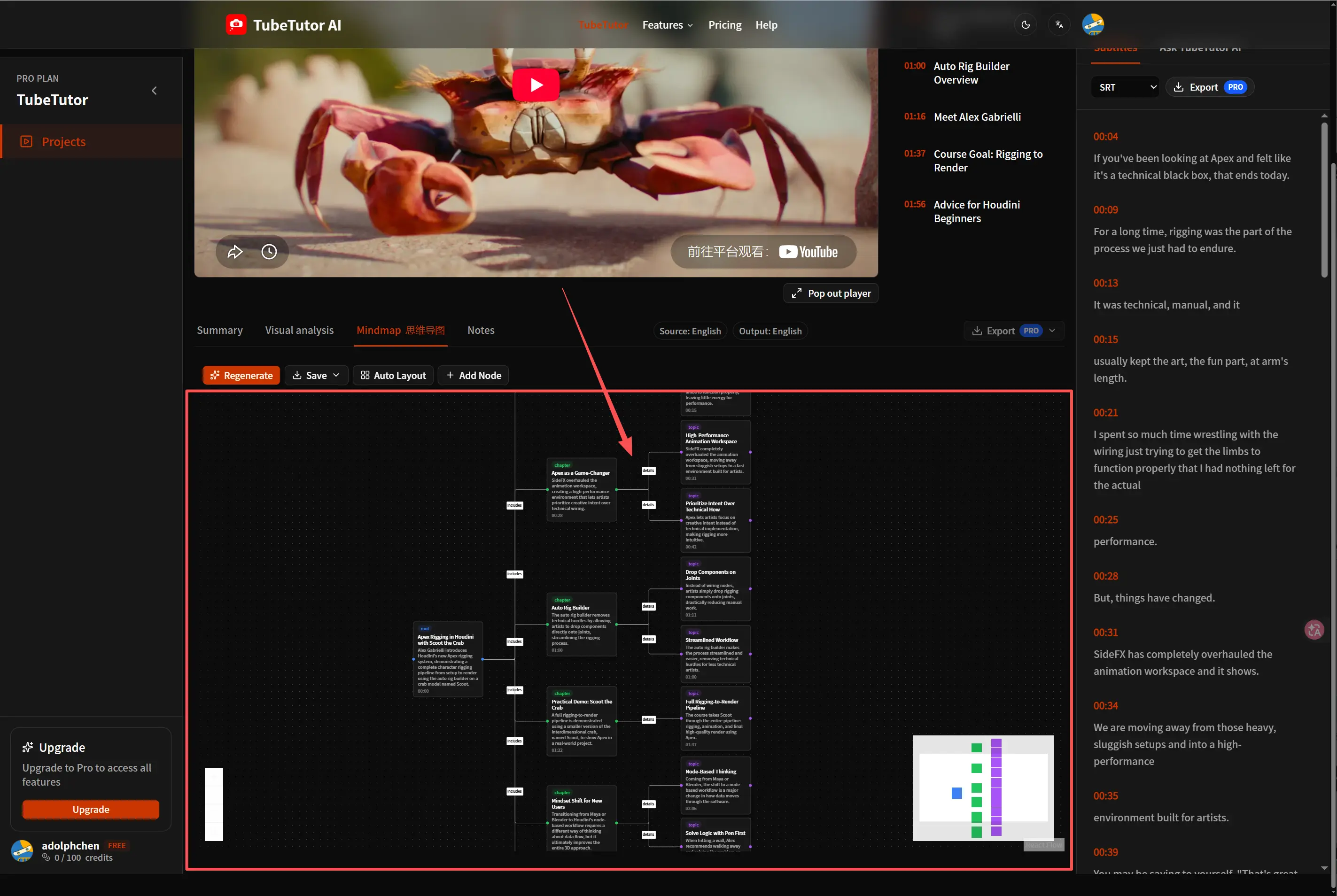
TubeTutor ワークスペースでマインドマップ領域を開き、生成をリクエストします。 TubeTutor は、プロジェクトの文字起こしとコンテキストを使用して、主要な主題とサポートするアイデアをグラフに整理します。
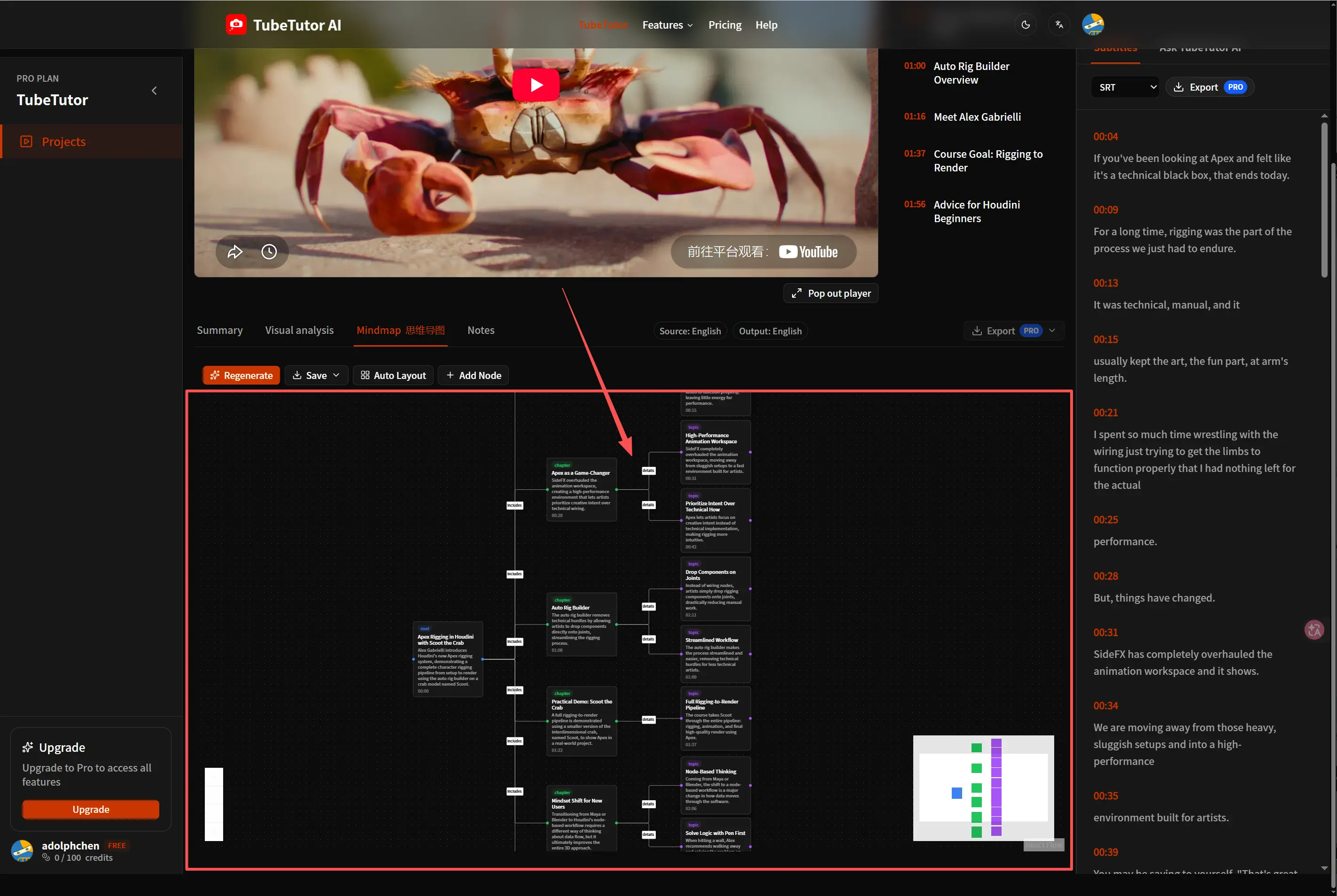
最初のマップは、動画の主要なトピックと補足的な詳細をマップに変換します。 ナビゲート可能な視覚構造。
最初の結果を中心から外側へ読みます。中心ノードが動画の主題を表しているか、最初の枝が主要なテーマに分かれているか、詳細ノードが適切な親ノードにつながっているかを確認します。見た目が整ったマップでも内容が正しいとは限りません。違和感のある枝は、文字起こしや元動画と照らし合わせてください。
ステップ 5: 学習目標に合わせてマップを編集する
生成されたマップは、調整可能なドラフトです。あいまいなノードの名前を変更し、繰り返しを削除し、情報をより適切な親の下に移動し、独自の質問や例を追加します。ノード ラベルはスキャンできる程度に短くしてください。ただし、意味があいまいになるまで短くしないでください。
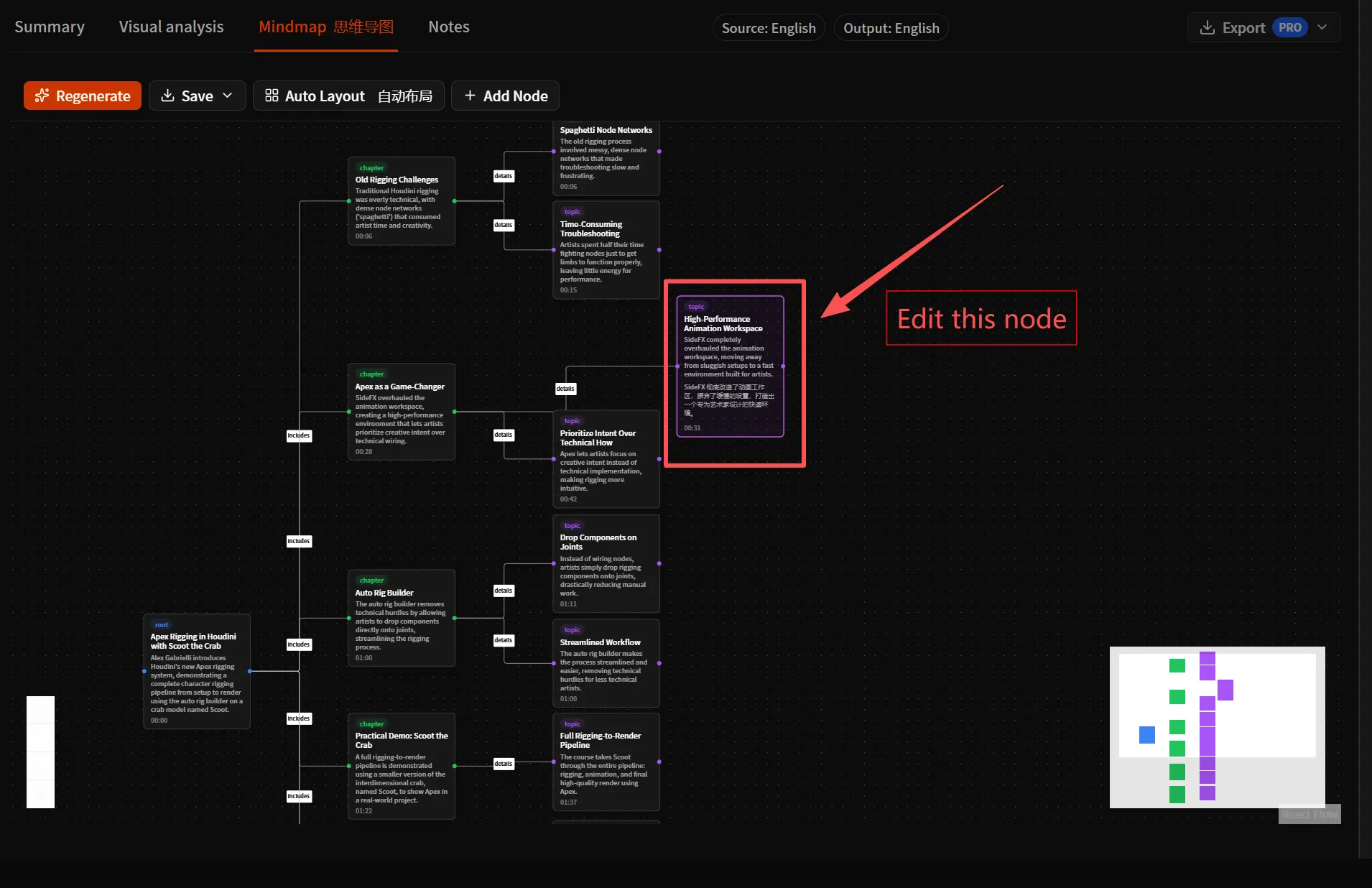
生成されたノードの名前を変更して、用語が自分の学習語彙と一致するようにします。
実際の編集パスには 3 つの段階があります。
- ソースの意味を修正します。 名前、用語、関係を修正します。 動画と一致しません。
- 重複を減らします。 同じアイデアを説明するブランチをマージします。 微妙に違う表現。
- 個人的なコンテキストを追加します。 質問、例、以前のリンクを挿入します。 知識や、実行したい行動など。
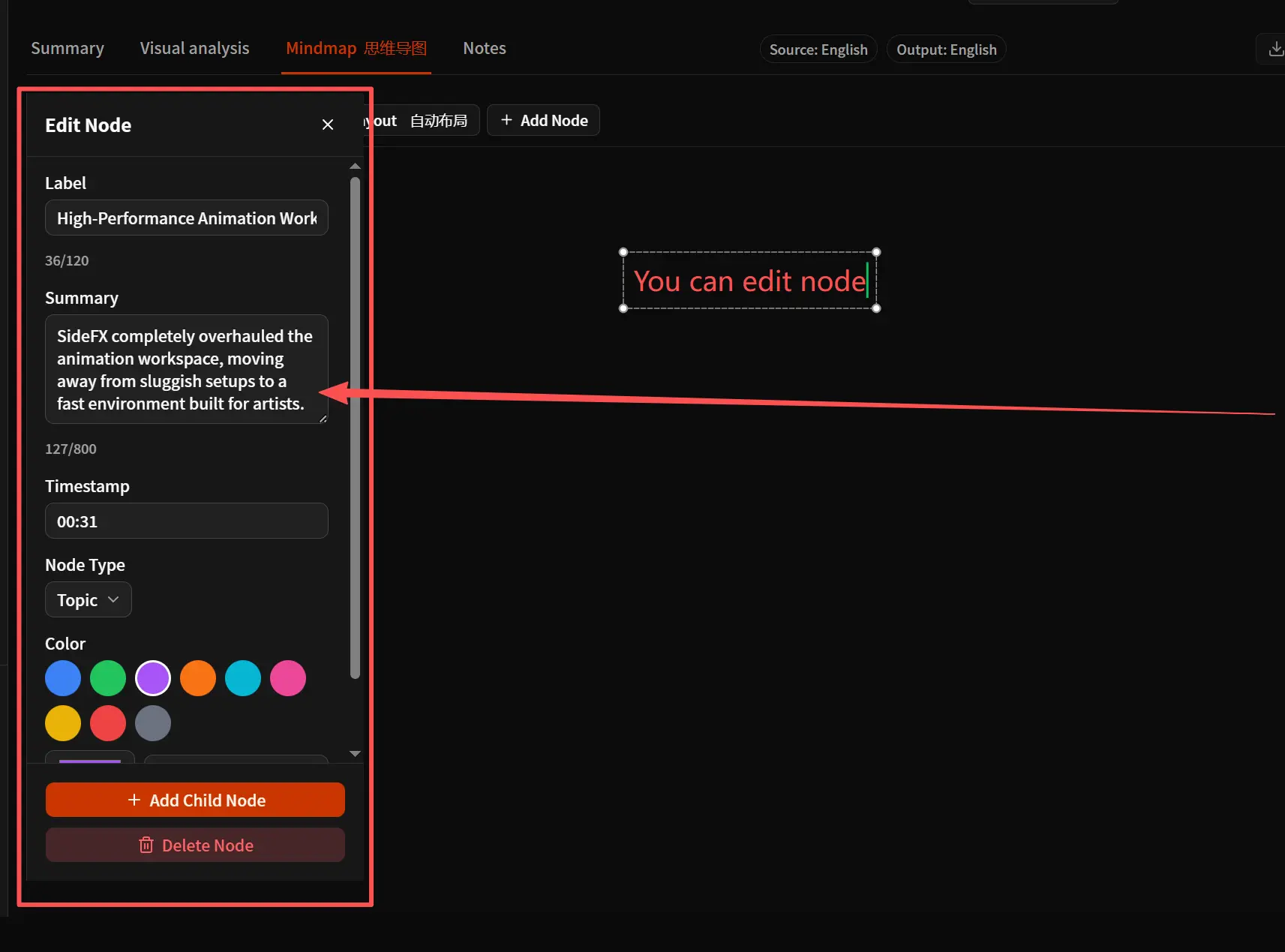
生成されたアイデアをブランチ構造と照合した後、ブランチ構造を改良します。 文字起こしと動画。
ステップ 6: プロジェクトの残りの部分でマップを使用する
マインドマップは、大規模な学習ワークフローをサポートする場合に最も価値があります。章を使用して完全なセクションに戻り、文字起こしを使用して正確な表現を確認し、要約を使用して議論全体を確認します。そうすると、地図は孤立した AI アーティファクトではなく、ナビゲーションおよびリコール ツールになります。
たとえば、次のことができます。
- 分岐を折りたたみ、隠された詳細を思い出せるかどうかをテストします。
- 第 1 レベルのブランチをリビジョン チェックリストに変換します。
- 不明な点が残っているノードに質問を追加します。
- それぞれに個別のマップを作成して 2 つの動画を比較します。または
- オフライン参照が必要な場合は、対象となる学習教材をエクスポートします。
Notion を使用する場合、資格のあるユーザーは、サポートされている学習コンテンツをナレッジ ワークフローに送信できます。生成されたマテリアルをチームと共有したり、完成したリファレンスとして扱ったりする前に、レビューしてください。
避けるべきよくある間違い
生成されたすべてのノードを保持する
ノードが多いほど理解が深まるとは限りません。価値の低い繰り返しを削除し、目的に合わせた構造を維持します。
マップをソースとして扱う
YouTube 動画がソースのままです。 AI によって生成されたラベルは、特に文字起こしにエラーが含まれている場合に、ポイントを単純化したり誤解したりする可能性があります。重要な主張をタイムスタンプ付きの資料で検証します。
複数の学習目標を組み合わせる
記録、改訂ガイド、プロジェクト計画、完全なアーカイブを目的とした 1 つの地図をスキャンするのは困難になります。 1 つの主な用途を決定し、別の構造が必要な場合は別のバージョンを作成します。
編集パスをスキップする
個人的な編集により、生成された汎用マップが有用な学習ツールに変わります。センターの名前変更、主要なブランチの再編成、質問の追加など、いくつかの変更を加えるだけでも、結果を覚えやすく再利用しやすくなります。
マインドマップが適切な形式である場合
動画で関係、カテゴリ、プロセス、または関連するいくつかのアイデアを説明する場合は、マインドマップを使用します。正確な表現が重要な場合は、同期された YouTube 文字起こし の方が適しています。 YouTube 動画の要約 は、簡単な要約が必要な場合に適しています。 TubeTutor はこれらの形式を同じプロジェクト内に保持するため、すべての動画を 1 つの出力に強制するのではなく、タスクに一致する表現を選択できます。
初めての編集可能な動画 マインドマップを作成する
しっかりと構造化された 1 つのチュートリアルと明確な学習目標から始めます。動画を TubeTutor YouTube マインドマップ ジェネレーター に貼り付け、文字起こしとチャプターを確認し、マップを生成し、数分間かけて調整します。完成した結果は、動画の構造を理解し、証拠や詳細が必要なときにいつでも元の説明に戻るのに役立ちます。
著者

他の投稿
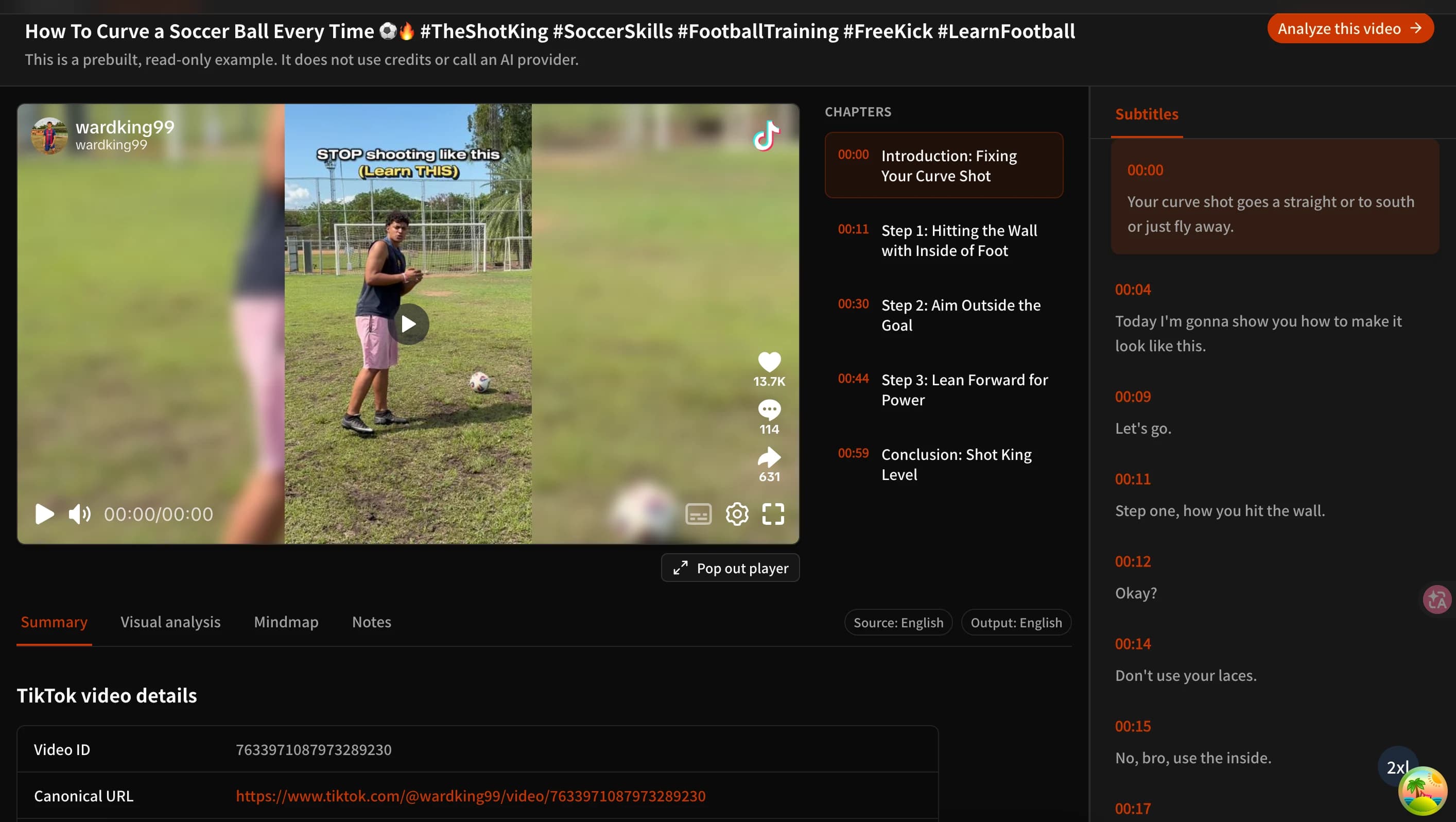
TikTok動画をAIで要約する方法|無料の文字起こし・要約ツール
TikTok動画をAIで要約する3つの方法を解説。音声の文字起こし、画面情報の確認、要点整理の違いを押さえながら、登録不要で試せるTubeTutorの使い方と注意点を紹介します。
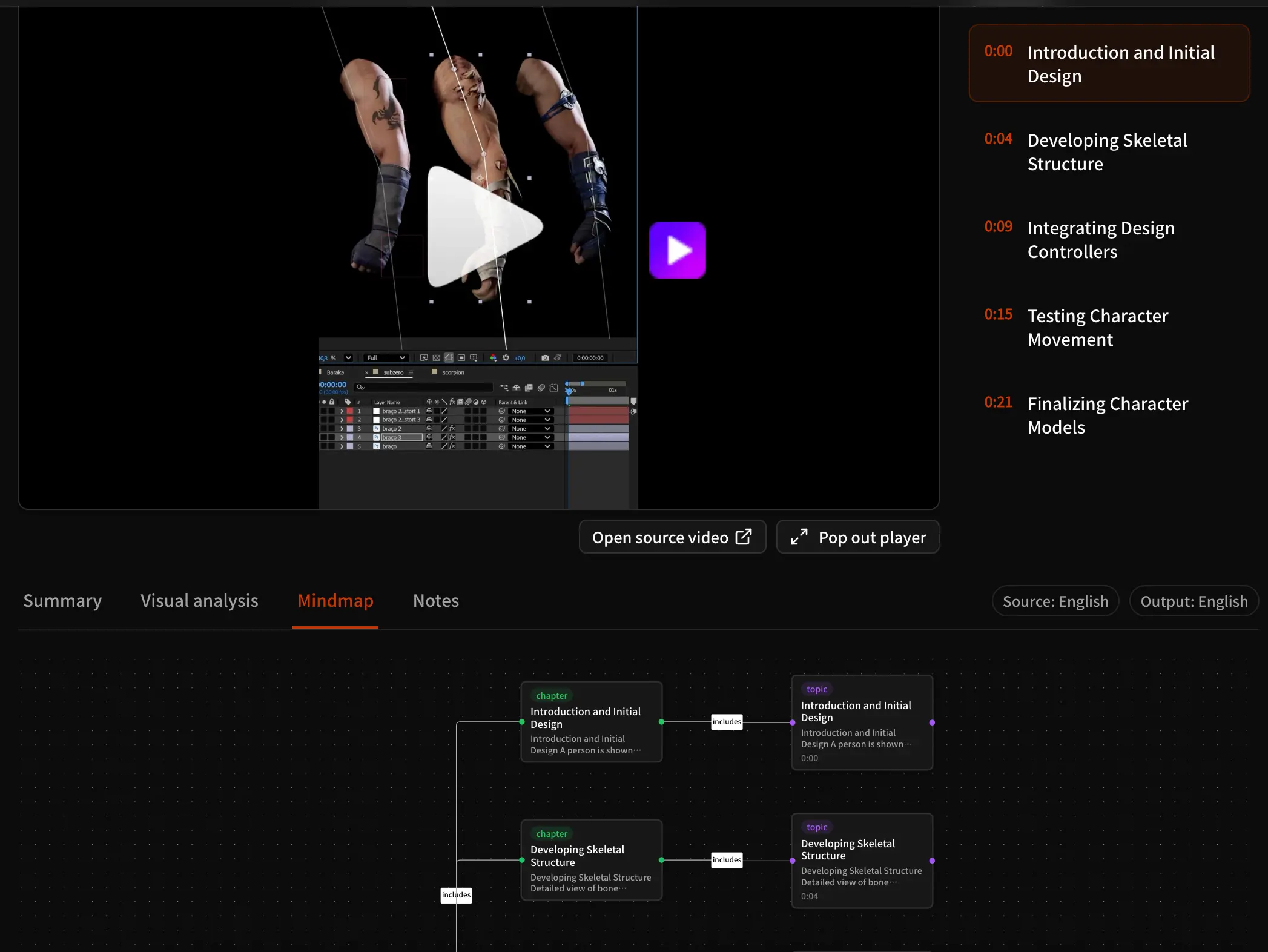
AIでInstagram Reelsを分析する方法:使い方・活用例・よくある問題
公開Instagram ReelsをAIで分析し、要約、字幕、映像分析、マインドマップを確認する手順と、リンクや文字起こしの問題への対処法、学習や制作調査での活用例を解説します。

YouTube動画をAIで要約する方法|文字起こしとタイムスタンプで確認
YouTube動画をAIで要約し、文字起こし、チャプター、タイムスタンプを使って重要な内容を元動画と照らし合わせ、確認できる学習ノートへ整理する手順を解説します。
TubeTutor の最新情報
動画からより速く学習する
製品のアップデート、AI 動画学習ワークフロー、チュートリアルを要約、マインドマップ、メモに変換するためのヒントを入手します。