コンテンツクリエイター
自分の動画の文字起こしを、記事、ニュースレター、SNS投稿の下書きに活用できます。公開前にはタイムスタンプから元の発言を確認し、引用や表現を正しく整えてください。
YouTubeのURLを貼り付けると、動画と同期した読みやすい文字起こしを作成します。文章を検索し、タイムスタンプから該当場面へすぐ移動できます。
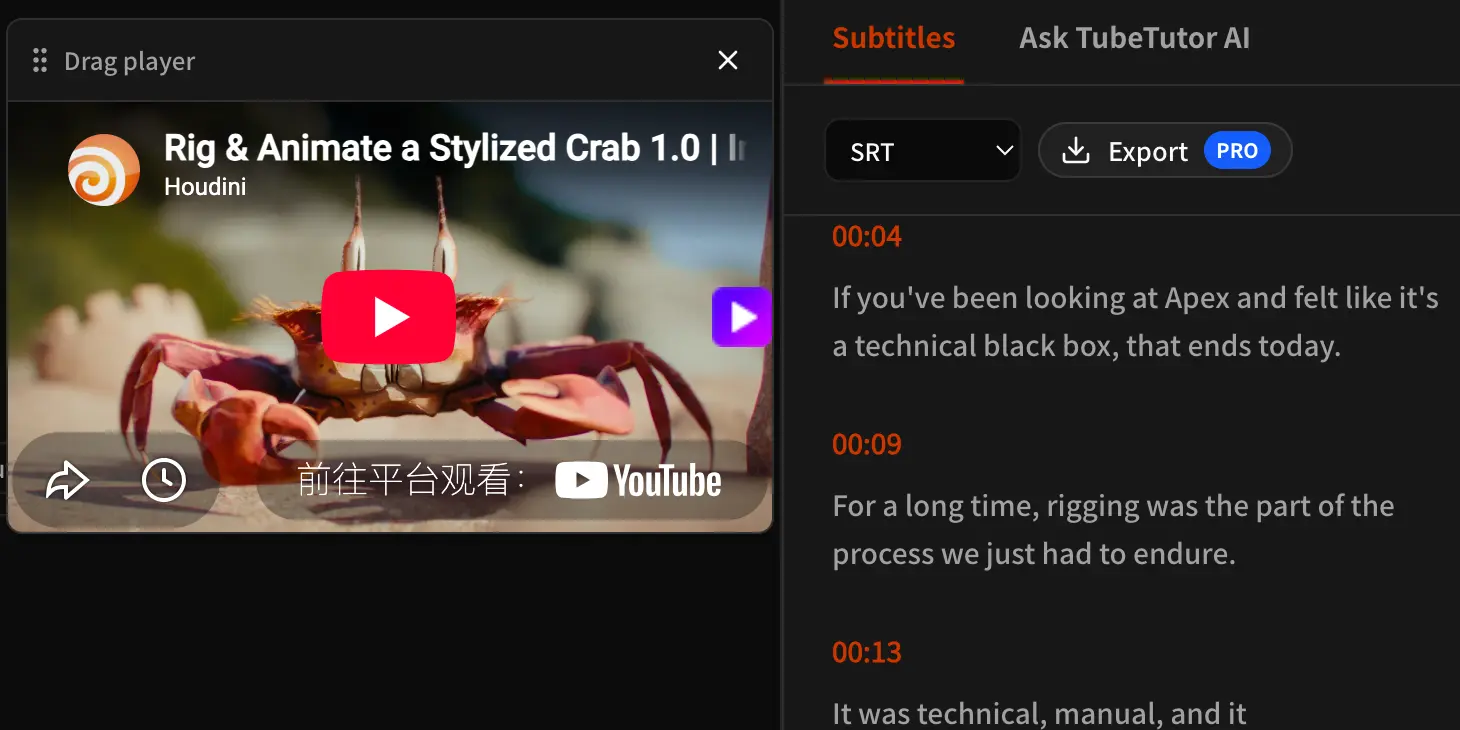
文字起こししたいYouTube動画またはYouTubeショートのURLを入力します。ソフトのインストールや動画ファイルのアップロードは必要ありません。
まず利用できる字幕を確認し、字幕がない場合はAI文字起こしが必要かを判定します。結果はタイムスタンプ付きの読みやすい区切りに整理されます。処理時間と品質は、動画の長さ、字幕の有無、音質、言語、話し方によって変わります。
完成した文字起こしは、動画と同期した字幕画面で検索・コピーできます。対象のProユーザーはSRT、TXT、Markdownで保存できます。別の言語で読みたい場合は、YouTube字幕翻訳へ進んでください。
自分の動画の文字起こしを、記事、ニュースレター、SNS投稿の下書きに活用できます。公開前にはタイムスタンプから元の発言を確認し、引用や表現を正しく整えてください。
長い講義やインタビューから用語を検索し、必要な箇所だけを見直せます。引用や数値を使うときは、タイムスタンプから実際の音声へ戻って確認できます。
字幕を読みながら音声を聞き、分からない表現をタイムスタンプから繰り返し再生できます。翻訳字幕と原文を見比べれば、発音、語彙、文脈の確認にも使えます。
自社動画で使われた質問、用語、話題を確認し、記事やFAQの材料にできます。第三者の動画を引用・転載する場合は、権利と出典を確認し、必要な範囲にとどめてください。
YouTube動画のURLを貼り付け、事前確認で動画、字幕、元の言語を確認します。ゲストは累計1本、最長5分まで、選んだ1つの出力言語で一時的に利用できます。この枠は毎日リセットされません。各区切りのタイムスタンプをクリックすると、元動画の該当場面へ移動できます。
はい。ゲストは累計1本、最長5分の動画で、1つの出力言語の文字起こしを一時的に確認できます。結果は保存されず、この枠は毎日リセットされません。ファイル出力とプロジェクト保存には登録またはログインが必要です。
対象のProユーザーは、処理済みの字幕をSRT、TXT、Markdownで保存できます。SRTは字幕の開始・終了時刻を保持し、Markdownは時刻と本文を表にまとめます。TXTは本文のみで、タイムスタンプを保持しません。重要な表現は保存前に元動画と照らし合わせてください。
対応する公開YouTubeショートのURLを通常の動画と同じように貼り付けられます。字幕の有無や音質によって結果は変わります。音楽、早口、重なった音声が多い動画は誤りが出やすいため、引用前にタイムスタンプから元の音声を確認してください。
対象のProユーザーはSRT、TXT、Markdownで保存できます。SRTは字幕番号と開始・終了時刻を保持します。Markdownはタイムスタンプと本文を表形式で整理し、TXTは本文だけを保存します。短い部分だけ必要な場合は、字幕画面から直接コピーすることもできます。
はい。YouTubeは対応する動画と言語で自動字幕を生成し、字幕がある動画では文字起こしを表示できる場合があります。ただし、すべての動画で利用できるわけではなく、音質、無音、話者の重なり、言語などによって生成されないことがあります。自動字幕は人名や専門用語を誤る場合があるため、重要な表現は元動画で確認してください。
TubeTutorは、端末に保存した文字起こしファイルの読み込みには対応していません。元のYouTube動画のURLを字幕翻訳ページへ貼り付け、分析前に読みたい言語を選ぶと、字幕を対応言語へ翻訳できます。翻訳後も各字幕のタイムスタンプは元動画と対応します。人名、専門用語、不明瞭な音声は元の文字起こしや動画と見比べてください。
タイムスタンプから元動画へ戻れること、利用条件が明確なこと、必要な保存形式に対応していることが重要です。TubeTutorでは、未ログインでも累計1本、最長5分の動画で一時的に試せます。完全な書き出しと保存にはログインが必要です。重要な表現は必ず元動画で確認してください。
タイムスタンプ付きの文字起こしを作成し、動画やノートと一緒に保存しましょう。