
YouTubeの文字起こしをタイムスタンプ付きで取得・保存する方法
YouTube標準の文字起こし機能とTubeTutorを使い分け、タイムスタンプ付きテキストを確認、コピー、SRT・TXT・Markdownで保存する手順を解説します。
YouTube動画を文章で読みたいだけなら、まずYouTube標準の文字起こしを確認するのが簡単です。検索や引用確認には標準機能で足りることもあります。一方、タイムスタンプ付きで整理し、要約や翻訳と一緒に保存したい場合は、文字起こし用のワークスペースが役立ちます。
この記事では、次の2つの方法を順に説明します。
- YouTubeの「文字起こしを表示」で確認・コピーする
- TubeTutorでタイムスタンプ付き文字起こしを作成し、対象プランで保存する
先に結論:目的に合わせて方法を選ぶ
| やりたいこと | 向いている方法 |
|---|---|
| 動画内の発言をすぐ検索したい | YouTube標準の文字起こし |
| 短い引用箇所と時刻を控えたい | YouTube標準の文字起こし |
| 字幕と動画を同期して見直したい | TubeTutor |
| 要約、チャプター、ノートも一緒に管理したい | TubeTutor |
| SRT、TXT、Markdownで保存したい | TubeTutorの対象Proプラン |
| 海外動画を日本語字幕で読みたい | TubeTutorの字幕翻訳 |
どちらの方法でも、自動生成された文字起こしをそのまま正しい引用として扱わないことが大切です。人名、数値、専門用語は、タイムスタンプから元の音声へ戻って確認してください。
方法1:YouTube標準の文字起こしを表示する
YouTubeは、字幕がある動画で文字起こしを表示する機能を提供しています。画面や対応状況は変更されることがあるため、最新の操作はYouTube公式ヘルプ「動画の文字起こしを表示する」も確認してください。
1. 対象のYouTube動画を開く
文字起こしを確認したい動画を開きます。動画に利用できる字幕がない場合、「文字起こしを表示」は出てきません。
2. 説明欄から「文字起こしを表示」を選ぶ
動画の説明欄を開き、「文字起こしを表示」を選択します。文字起こしパネルに発言と時刻が表示され、行を選ぶと該当する再生位置へ移動できます。
3. 字幕の言語を確認する
複数の字幕がある動画では、目的の言語が選ばれているか確認します。クリエイターが追加した字幕と自動生成字幕では、表現や精度が異なる場合があります。
YouTubeも、発音、アクセント、方言、雑音、複数人の発話などによって自動字幕に誤りが生じる可能性を案内しています。詳しくはYouTube公式ヘルプ「自動字幕起こし機能を使用する」を参照してください。
4. 必要な部分をコピーする
短いメモなら、必要な範囲だけをコピーし、動画URLとタイムスタンプも一緒に残します。あとから原文を確認しやすくなります。
YouTube標準機能は、動画内検索や短い確認には十分です。ただし、きれいなファイルとして保存したい場合や、要約・翻訳・ノートと一緒に管理したい場合は、次の方法が向いています。
方法2:TubeTutorでタイムスタンプ付き文字起こしを作る
TubeTutorのYouTube文字起こしを開き、対象動画のURLを貼り付けます。動画ファイルのアップロードやソフトのインストールは必要ありません。
1. URLを貼り付け、出力言語を選ぶ
元の字幕をそのまま確認したい場合は「動画の元の言語を使用」を選びます。海外動画を日本語で読みたい場合は日本語を選択します。
2. 事前確認の内容を見る
処理を始める前に、次の項目を確認します。
- 対象の動画が正しいか
- 動画の長さ
- 元の言語と出力言語
- 利用できる字幕があるか
- AI文字起こしが必要か
- ログイン中の場合は必要クレジットの見積もり
登録していないゲストは、累計1本、最長5分までの動画で、1つの出力言語の文字起こしを一時的に試せます。この枠は毎日リセットされません。ページを離れたり再読み込みしたりすると結果は消えます。
3. タイムスタンプから元動画を確認する
処理が終わったら「字幕」を開きます。各区切りに表示されるタイムスタンプを選ぶと、元動画の該当場面へ移動できます。
特に次の内容は、元の音声と照らし合わせるのがおすすめです。
- 人名、会社名、製品名
- 数字、日付、単位
- コマンド、コード、専門用語
- 「しない」「除く」「ただし」など意味を反転させる表現
- 発言が重なる場面や雑音が多い場面
4. 検索・コピー・保存する
プロジェクト内では文字起こしを読んでコピーできます。対象のProユーザーは、画面に表示される書き出しメニューからSRT、TXT、Markdownを選べます。
| 形式 | 保持する情報 | 向いている用途 |
|---|---|---|
| SRT | 字幕番号、開始・終了時刻、本文 | 字幕編集、動画ツールへの読み込み |
| TXT | 本文のみ | 検索、簡単なメモ、テキスト処理 |
| Markdown | タイムスタンプと本文の表 | 学習ノート、ドキュメント、共有資料 |
TXTにはタイムスタンプが含まれません。時刻を残したい場合はSRTまたはMarkdownを選んでください。利用できる形式と権限は、実際のワークスペースに表示される内容が最新です。
海外のYouTube動画を日本語で文字起こしするには
分析前の出力言語で日本語を選ぶと、対応する動画の字幕を日本語で確認できます。翻訳後も各字幕は元のタイムスタンプとつながるため、気になる訳を見つけたらすぐに原文へ戻れます。
原文と訳文を見比べる手順は、YouTube字幕翻訳で確認できます。
AI翻訳は便利ですが、文字起こしと翻訳という2段階の処理を通ります。固有名詞、専門用語、法律・医療・金融に関する内容は、元動画と必要な専門家による確認を優先してください。
文字起こしをAIで要約するときの注意点
長い文字起こしは、先に要約を読んで全体像をつかむと確認しやすくなります。ただし、要約は原文を短くする過程で条件や例外を落とすことがあります。
安全な流れは次の通りです。
- 要約で動画の主題と構成を把握する
- 重要な主張を文字起こしで検索する
- タイムスタンプから元の発言を聞く
- 自分の解釈と、話者が実際に述べた内容を分けてメモする
詳しい手順はYouTube文字起こしをAIで要約する方法で説明しています。すぐに動画を試す場合は、YouTube動画要約AIを利用できます。
よくある質問
すべてのYouTube動画で文字起こしを取得できますか?
いいえ。YouTube標準機能は利用できる字幕に依存します。外部ツールでも、動画の公開状態、アクセス制限、音声、言語、処理サービスの状況によって取得できない場合があります。
YouTubeの自動字幕は正確ですか?
常に正確とは限りません。特に人名、専門用語、数字、雑音が多い場面では誤りが生じやすいため、重要な内容は実際の音声を確認してください。
タイムスタンプを消して保存できますか?
本文だけが必要ならTXTが向いています。ただし、引用確認や学習で使う場合は、元の場面へ戻れるSRTまたはMarkdownも残しておくと安心です。
登録せずに試せますか?
TubeTutorでは、ゲストが累計1本、最長5分までの動画を一時的に試せます。保存、完全なファイル出力、追加機能には登録またはログインが必要です。
まとめ
短い確認なら、YouTube標準の「文字起こしを表示」から始めるのが簡単です。検索できるプロジェクト、翻訳、要約、チャプター、SRT・TXT・Markdownでの保存が必要なら、TubeTutorのYouTube文字起こしを使い分けてください。
どの方法でも、文字起こしは元動画を探すための手がかりです。重要な内容はタイムスタンプから実際の音声へ戻り、確認してから利用しましょう。
著者
他の投稿
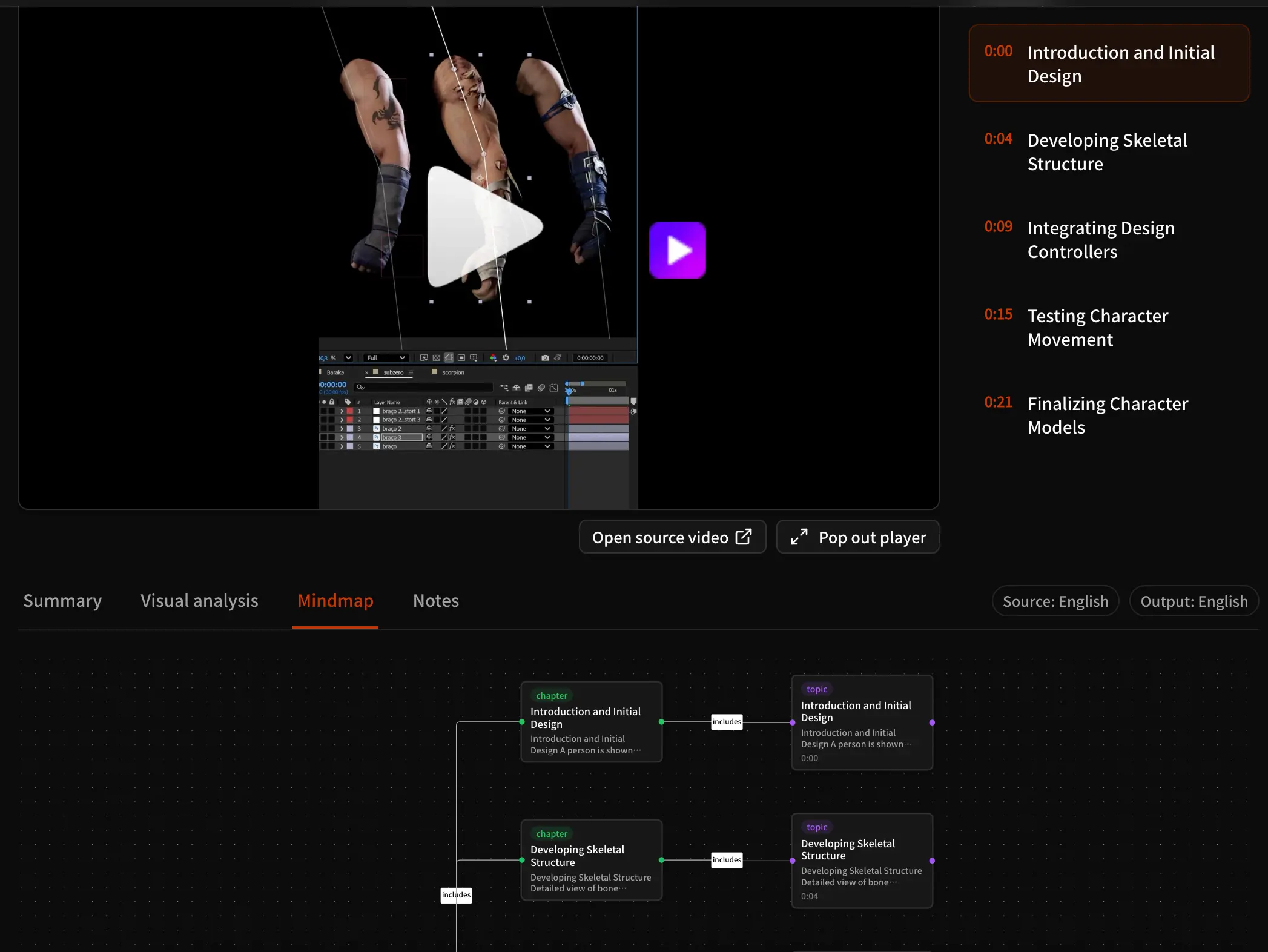
AIでInstagram Reelsを分析する方法:使い方・活用例・よくある問題
公開Instagram ReelsをAIで分析し、要約、字幕、映像分析、マインドマップを確認する手順と、リンクや文字起こしの問題への対処法、学習や制作調査での活用例を解説します。
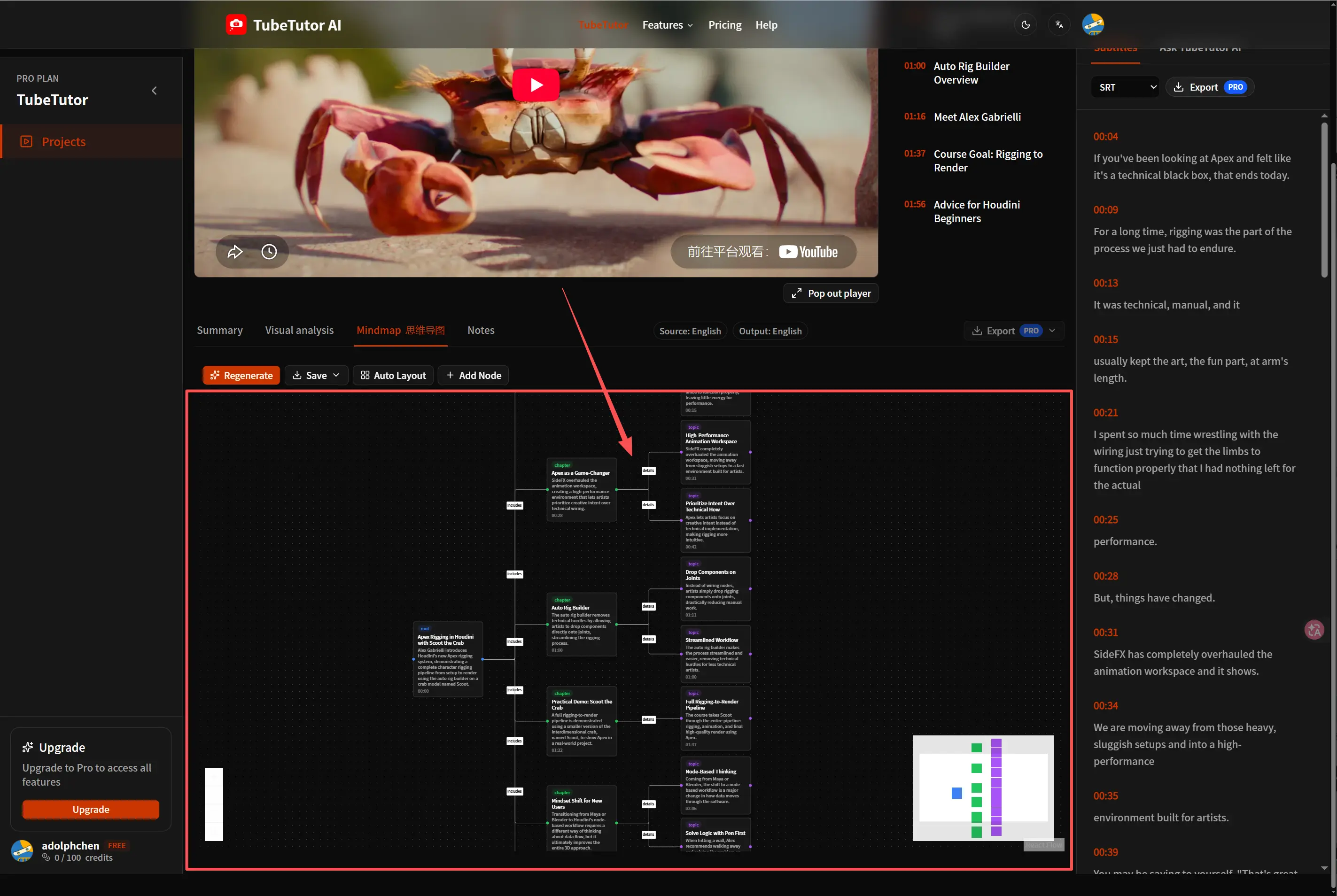
YouTube 動画を編集可能なマインドマップに変える方法
長い YouTube チュートリアルを編集できるマインドマップに変換し、話題のつながりを整理。文字起こしやタイムスタンプ付きチャプターと行き来しながら、復習や学習ノート作成に活用する方法を紹介します。
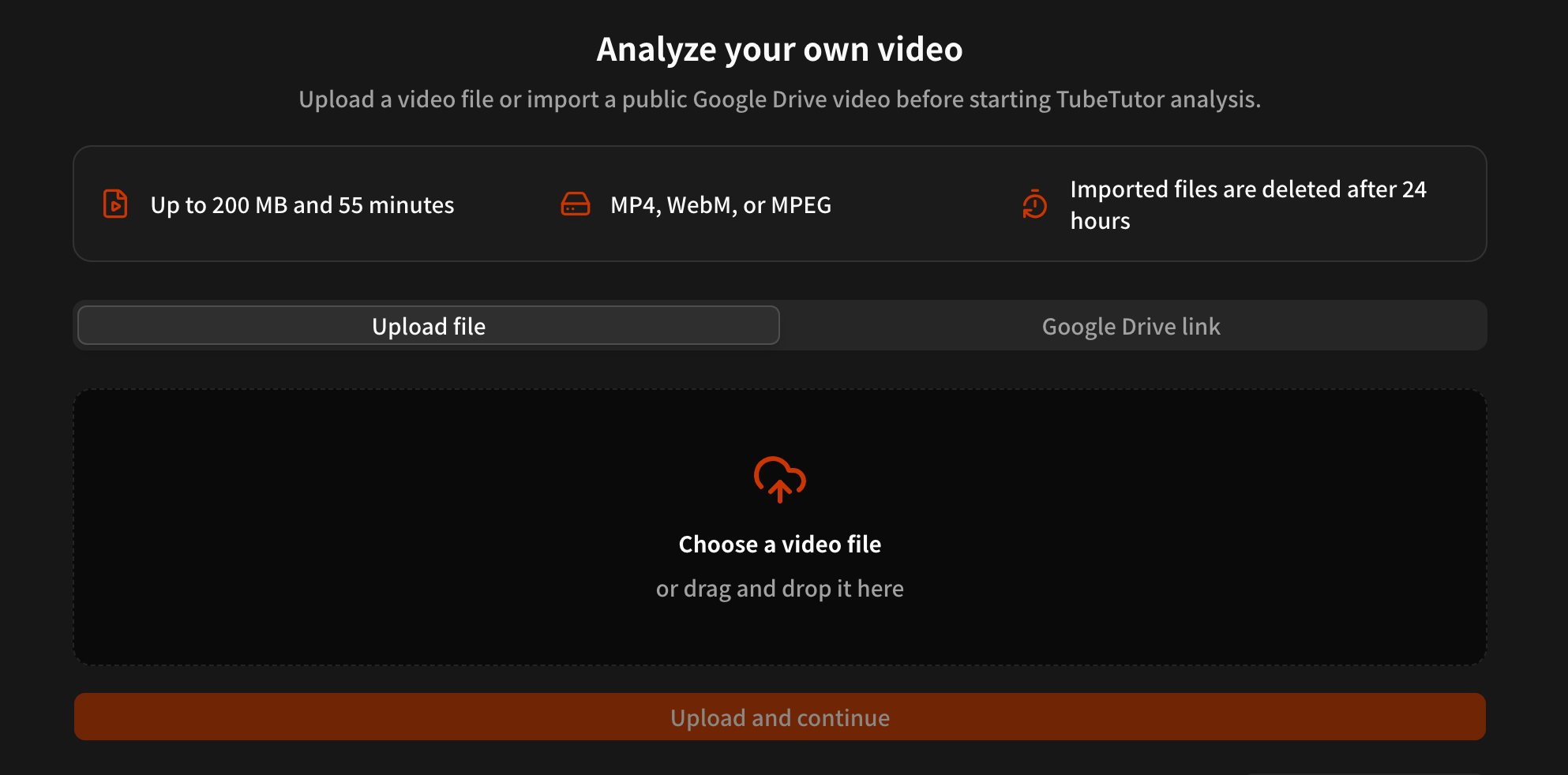
アップロードした動画をAIで要約する方法:会議・講義・Google Drive活用ガイド
手元の動画ファイルや公開Google DriveリンクをTubeTutorに読み込み、会議の要点、講義ノート、文字起こし、チャプターを作る方法を解説。200MB、55分、対応形式、24時間後の削除ルールも確認できます。
TubeTutor の最新情報
動画からより速く学習する
製品のアップデート、AI 動画学習ワークフロー、チュートリアルを要約、マインドマップ、メモに変換するためのヒントを入手します。