アップロードした動画をAIで要約する方法:会議・講義・Google Drive活用ガイド
手元の動画ファイルや公開Google DriveリンクをTubeTutorに読み込み、会議の要点、講義ノート、文字起こし、チャプターを作る方法を解説。200MB、55分、対応形式、24時間後の削除ルールも確認できます。
会議を録画したものの、決定事項を探すために最初から見直している。講義の重要な説明がどこにあったか分からない。社内研修の動画がYouTubeには公開されていない。こうした動画は情報量が多い一方、後から整理するには時間がかかります。
TubeTutorでは、対応する公開動画URLに加えて、自分が利用する権利を持つ動画ファイルや公開Google Drive動画を読み込めるようになりました。外部動画の読み込み画面から、AI文字起こし、チャプター、要約、ノートにつなげられます。
これは、TubeTutorがYouTube、TikTok、InstagramなどのURL分析から、仕事や学習で実際に作られる動画も扱う汎用的な動画ワークスペースへ進むための重要な機能です。本記事では、正しい読み込み方法、Google Driveの共有設定、現在の制限を説明します。
アップロード動画のAI要約が役立つ場面
会議録画の要点を整理する
定例会議、顧客との打ち合わせ、プロジェクトレビューを読み込むと、会話を検索できる文字起こし、話題別のチャプター、要点をまとめた要約を作れます。担当者、期限、予算、正式な合意は、議事録として共有する前に必ず元動画で確認してください。
講義動画を復習ノートにする
許可を得て録画した講義なら、チャプターから特定の概念に戻り、要約や自分のノートを使って復習の構造を作れます。数式、固有名詞、引用、専門用語は認識を誤る可能性があるため、元動画との照合が必要です。
研修・オンボーディングを見直しやすくする
研修動画は、説明音声とスライド、ソフトウェア画面、実演が組み合わされています。利用できる音声は文字起こしとチャプターに整理でき、十分な画面情報がある場合は画面解析で表示文字や操作手順を別途確認できます。
インタビューや制作メモを構造化する
インタビュー、ブレインストーミング、画面収録、制作中のチュートリアルも、テーマを探すための資料に変えられます。ただし、AIの結果は作業用の下書きであり、正式な逐語録や第三者の発言を再利用する許可ではありません。
動画ファイルをTubeTutorに読み込む方法
1. External videoを開く
TubeTutor上部のPlatformsメニューからExternal videoを選びます。YouTubeなどの公開URLとは別の入口を使うことで、ファイルの検証と一時保存のルールを正しく適用できます。
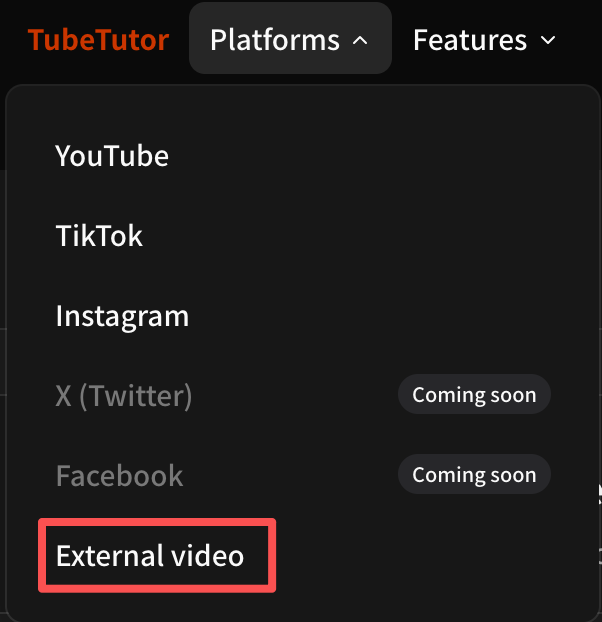
PC上の動画やGoogle Drive動画を分析するときはExternal videoを選びます。
外部動画の読み込みにはログインが必要です。無料アカウントに利用可能なスタータークレジットがあれば使用できますが、処理はクレジット制です。動画ごとの最新見積もりは、確定前の事前チェックを基準にしてください。
2. ファイルをアップロードする
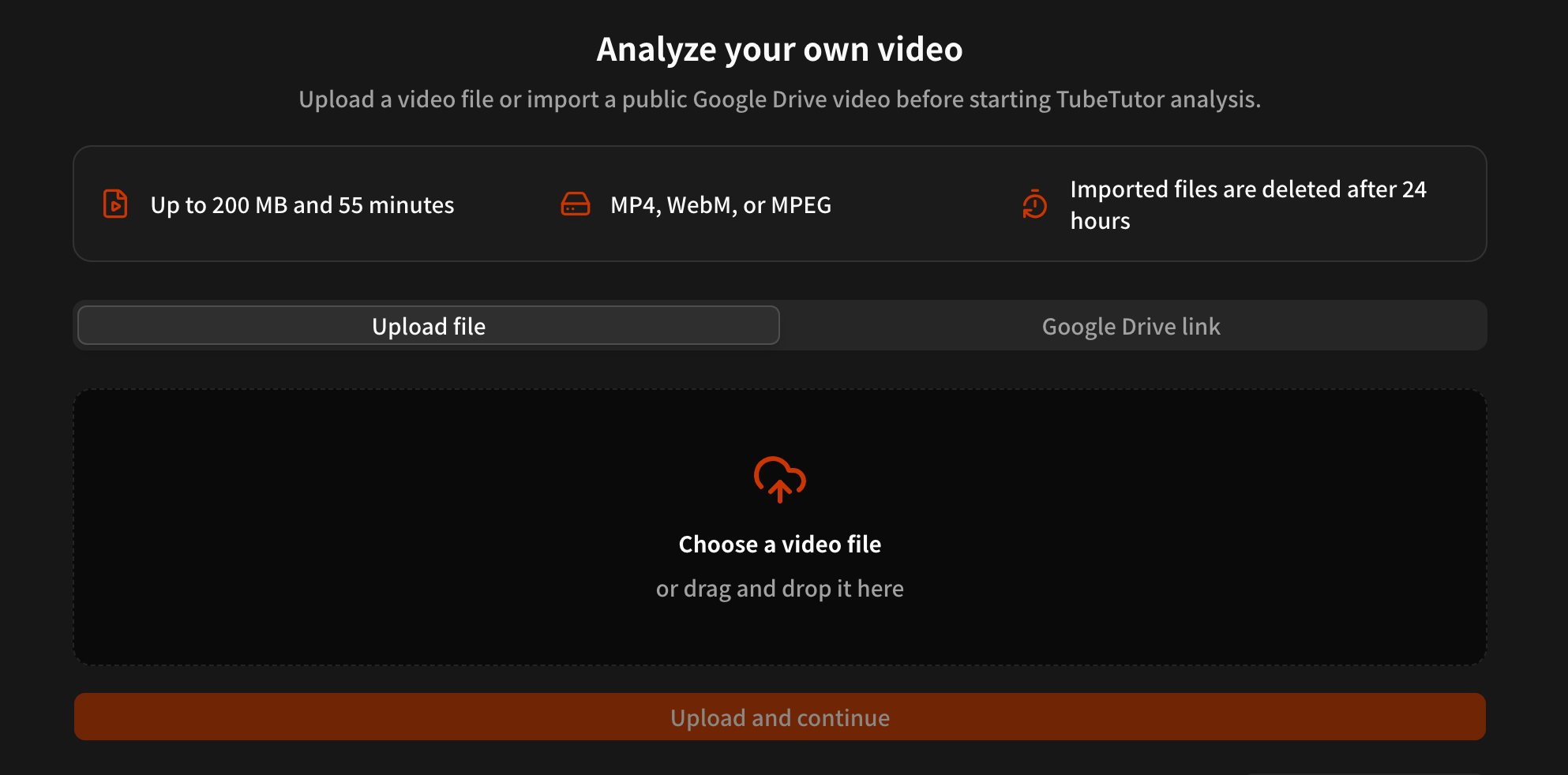
Upload fileタブでファイルを選ぶか、点線の領域へドラッグ&ドロップします。TubeTutorはアップロード前に形式、容量、再生時間を確認します。条件を満たしたらUpload and continueを選び、進行状況を確認します。分割アップロードにより、通信が一時的に中断した場合の再送範囲を抑えます。
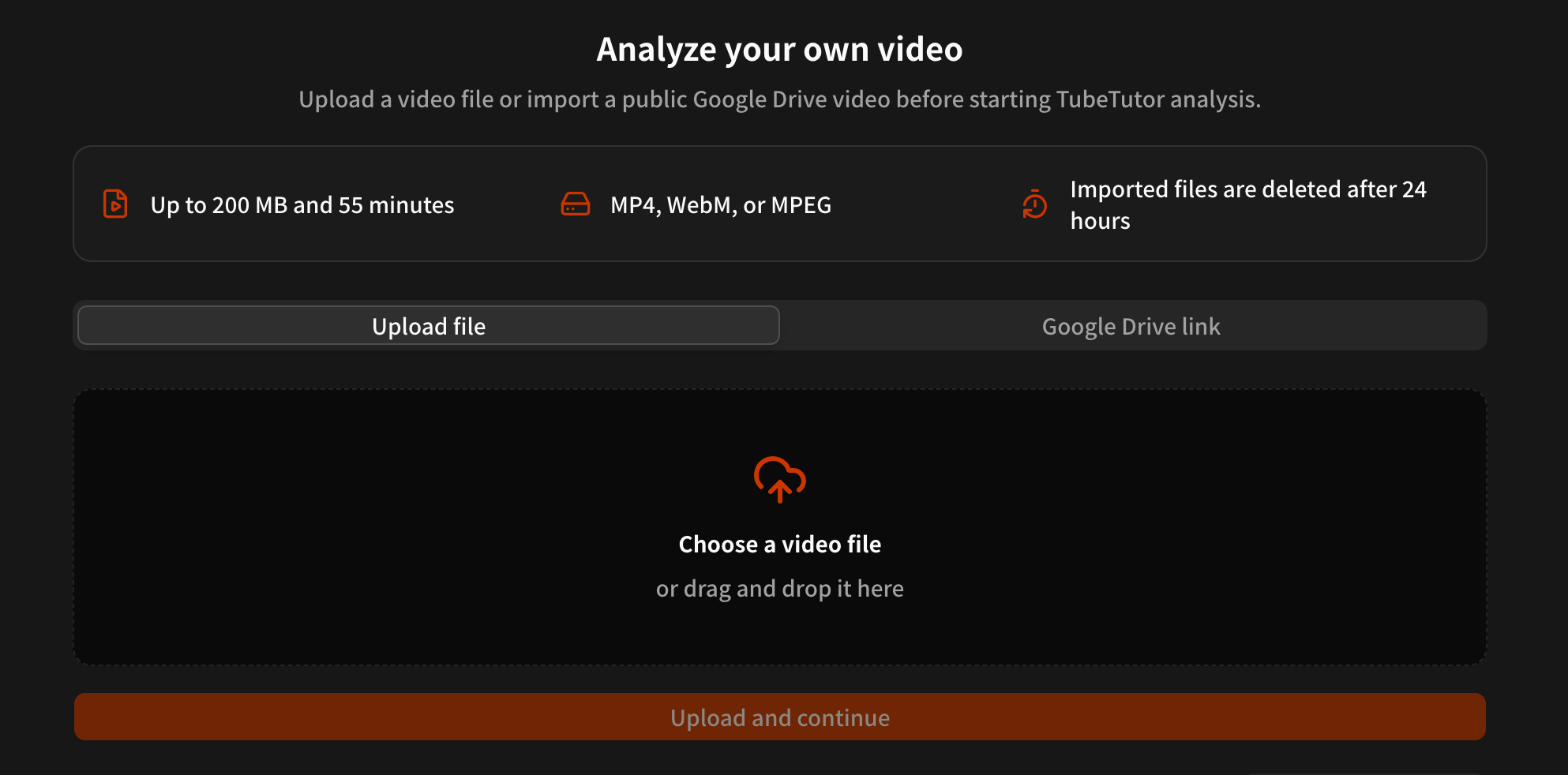
200MB、55分、対応形式、24時間後の削除ルールを読み込み前に確認できます。
3. 事前チェックを確認する
転送後は、ファイル名、容量、再生時間、AI文字起こし、出力言語、推定クレジット、一時ファイルの期限を確認します。Create project and processを選ぶまで分析は始まりません。
4. 結果を元動画と照合する
分析画面では、利用可能な文字起こし、チャプター、要約、ノートを使って内容を整理できます。契約、数値、引用、操作手順、安全に関わる説明は、生成結果だけで判断せず元動画に戻って確認してください。
Google Drive動画を要約する方法
Google Driveに動画がある場合は、PCへダウンロードして再アップロードする必要はありません。ただし、TubeTutorが読み取れるのは公開された1本の動画ファイルだけです。
- Google Driveで動画を選び、共有を開きます。
- 一般的なアクセスをリンクを知っている全員に変更します。
- 権限を閲覧者のままにして、ファイルリンクをコピーします。
- TubeTutorでGoogle Drive linkタブを開き、URLを貼り付けます。
- Test Google Drive linkを選び、ファイル名と容量を確認します。
- Import and continueを選び、コピー完了後に事前チェックを確定します。
対応するリンクは、通常次のような形式です。
https://drive.google.com/file/d/FILE_ID/view
テストに失敗する場合は、フォルダやGoogleドキュメントではなく、1本の動画ファイルを共有しているか確認してください。ログアウト状態のブラウザでも開けること、所有者がダウンロードを禁止していないことも確認します。権限を変更した後は、TubeTutorでもう一度テストしてください。
TubeTutorはGoogle Driveの動画を一時ストレージへコピーし、その一時URLを分析サービスへ渡します。元のDriveファイルは変更されません。一時コピーは直接アップロードと同じく24時間後に削除されます。
対応形式と現在の制限
| 項目 | 現在の条件 |
|---|---|
| 最大ファイル容量 | 200MB |
| 最長再生時間 | 55分 |
| 対応形式 | MP4、WebM、MPEG/MPG |
| ローカルファイル | 選択またはドラッグ&ドロップ |
| Google Drive | 公開された単一動画ファイルのリンク |
| 一時ファイル | 24時間後に削除 |
| 利用条件 | ログイン必須、処理前に推定クレジットを表示 |
容量と時間は両方の条件を満たす必要があります。180MBでも60分なら対象外で、40分でも200MBを超えれば読み込めません。現時点でMOVや任意の直接ダウンロードURLには対応していません。YouTube、TikTok、InstagramのURLは、それぞれ専用の入力画面を利用してください。
一時ストレージは分析用であり、動画の保管場所ではありません。元ファイルは手元に残し、自分が所有するか処理の許可を得た動画だけを読み込んでください。
URL分析から汎用動画ツールへ
公開URLは便利ですが、社内会議、講義、未公開インタビュー、個人の画面収録にはURLがないこともあります。外部動画の読み込みにより、公開のためだけに動画プラットフォームへ投稿せず、同じTubeTutorワークスペースで整理できるようになりました。
音質、話者の重なり、専門用語、背景音は文字起こしに影響します。小さな画面文字や速い場面転換は視覚情報を制限します。AIの構造化結果を確認の入口として使い、重要な内容は元動画を最終的な根拠にしてください。
よくある質問
無料でアップロード動画をAI要約できますか?
外部動画にはログインが必要で、処理にはクレジットを使用します。無料アカウントで利用可能なスタータークレジットがある場合は使えますが、無制限・登録不要のサービスではありません。確定前に表示される見積もりを確認してください。
会議録画をAIで要約できますか?
MP4、WebM、MPEG/MPGで、200MB以下、55分以内なら読み込めます。決定事項や担当者は元録画と照合してください。
Google Driveの非公開動画も使えますか?
いいえ。対象の動画ファイルをリンクを知っている全員が閲覧できる設定にする必要があります。フォルダやアクセス申請が必要なリンクは処理できません。
YouTube要約との違いは何ですか?
YouTube動画要約ツールは公開YouTube URLから始まります。外部動画は、会議や講義などの手元のファイル、または公開Google Drive動画を対象にします。
最初の動画を読み込む
ファイルとGoogle Driveへの対応により、TubeTutorは公開動画だけでなく、会議、講義、研修、インタビュー、個人の録画も整理できるようになりました。
著者
カテゴリー
他の投稿
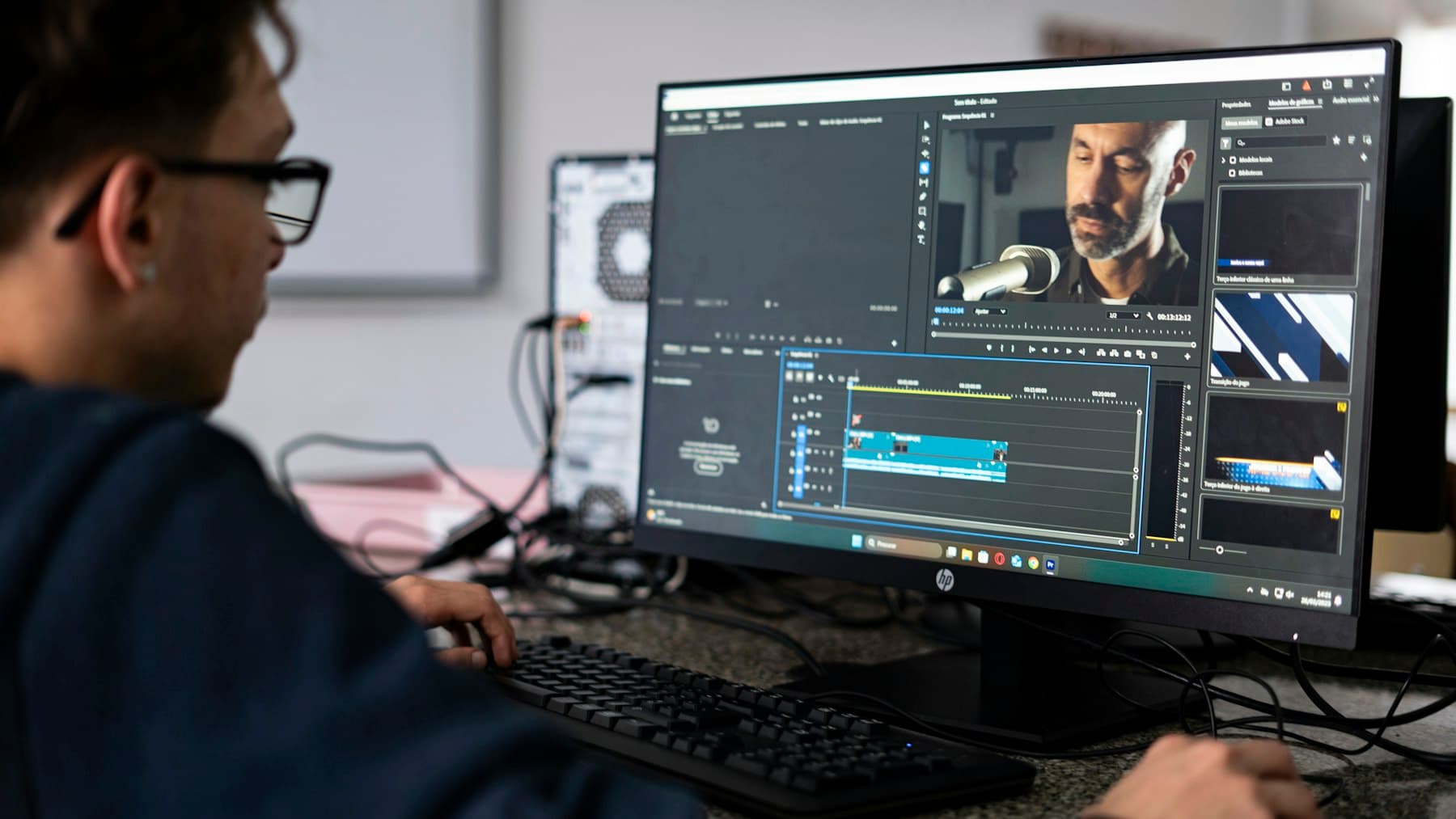
動画のビジュアル分析とは?AIが字幕の外にある画面情報を読み取る仕組み
AIによる動画のビジュアル分析が、画面上の操作手順、UIテキスト、ツール、物体、図表、タイムスタンプをどのように整理するのかを解説します。活用場面、確認方法、精度の限界まで分かる実践ガイドです。
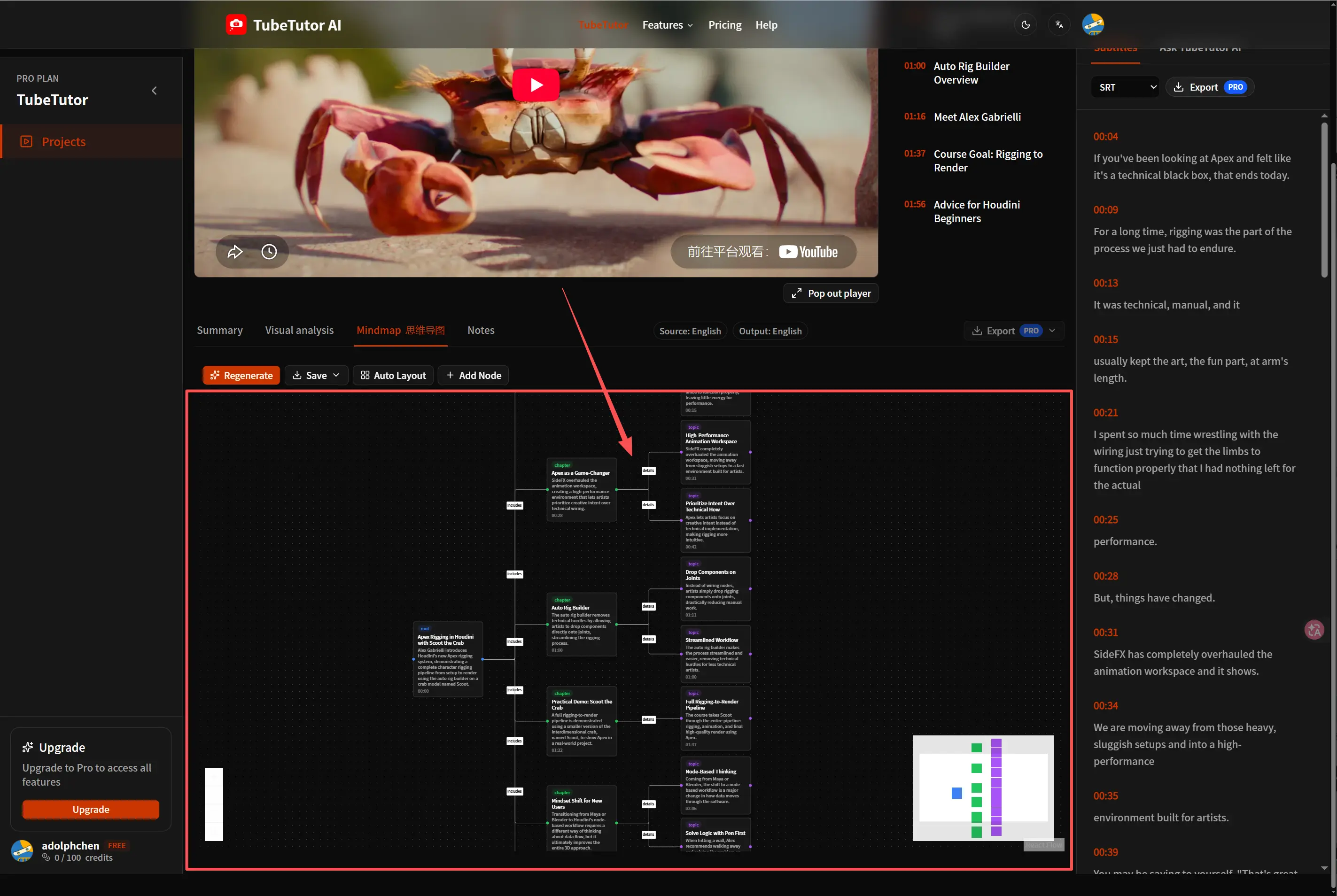
YouTube 動画を編集可能なマインドマップに変える方法
長い YouTube チュートリアルを編集できるマインドマップに変換し、話題のつながりを整理。文字起こしやタイムスタンプ付きチャプターと行き来しながら、復習や学習ノート作成に活用する方法を紹介します。

YouTube動画をAIで要約する方法|文字起こしとタイムスタンプで確認
YouTube動画をAIで要約し、文字起こし、チャプター、タイムスタンプを使って重要な内容を元動画と照らし合わせ、確認できる学習ノートへ整理する手順を解説します。
TubeTutor の最新情報
動画からより速く学習する
製品のアップデート、AI 動画学習ワークフロー、チュートリアルを要約、マインドマップ、メモに変換するためのヒントを入手します。