如何用 AI 总结上传视频:会议总结与 Google Drive 使用指南
介绍如何把本地视频或公开的 Google Drive 视频导入 TubeTutor,生成会议总结、课程笔记、字幕和章节,并说明 200 MB、55 分钟限制、支持格式、24 小时删除规则及分享权限设置。
线上会议、课堂录像、访谈和内部培训通常包含大量有效信息,但重新播放一遍既慢,也很难快速找到某个结论。现在除了 YouTube、TikTok 和 Instagram 链接,你还可以把自己有权处理的视频上传到 TubeTutor,或从公开的 Google Drive 分享链接导入,再将内容整理成字幕、章节和摘要。
哪些视频适合上传分析?
会议总结
对于项目例会、远程访谈和工作坊录像,AI 可以先把可识别的语音转成文字,再按主题划分章节并提炼主要讨论内容。你可以据此回顾决策、问题和后续行动,不过涉及负责人、日期、预算或正式承诺时,仍应对照原始录像确认。
听课记录与复习
课程录像往往比普通笔记完整,却不方便反复定位。转录和章节可以帮助你快速找到某个概念,摘要适合课后复习,思维导图则可以继续整理知识之间的关系。遇到公式、专有名词或板书内容时,应结合原视频人工核对。
培训、演示与操作教程
软件录屏、产品培训和流程演示通常同时包含语音与画面。字幕能够保留讲解内容,章节可以标记流程变化;如果视频画面清楚,还可以根据页面实际提供的功能继续分析界面文字、工具或操作步骤。
访谈与研究素材
长访谈适合先生成可搜索的文字,再按话题整理观点。这样可以减少反复拖动进度条的时间,但 AI 输出仍属于辅助笔记,不能替代经受访者确认的正式逐字稿。
上传前需要了解的限制
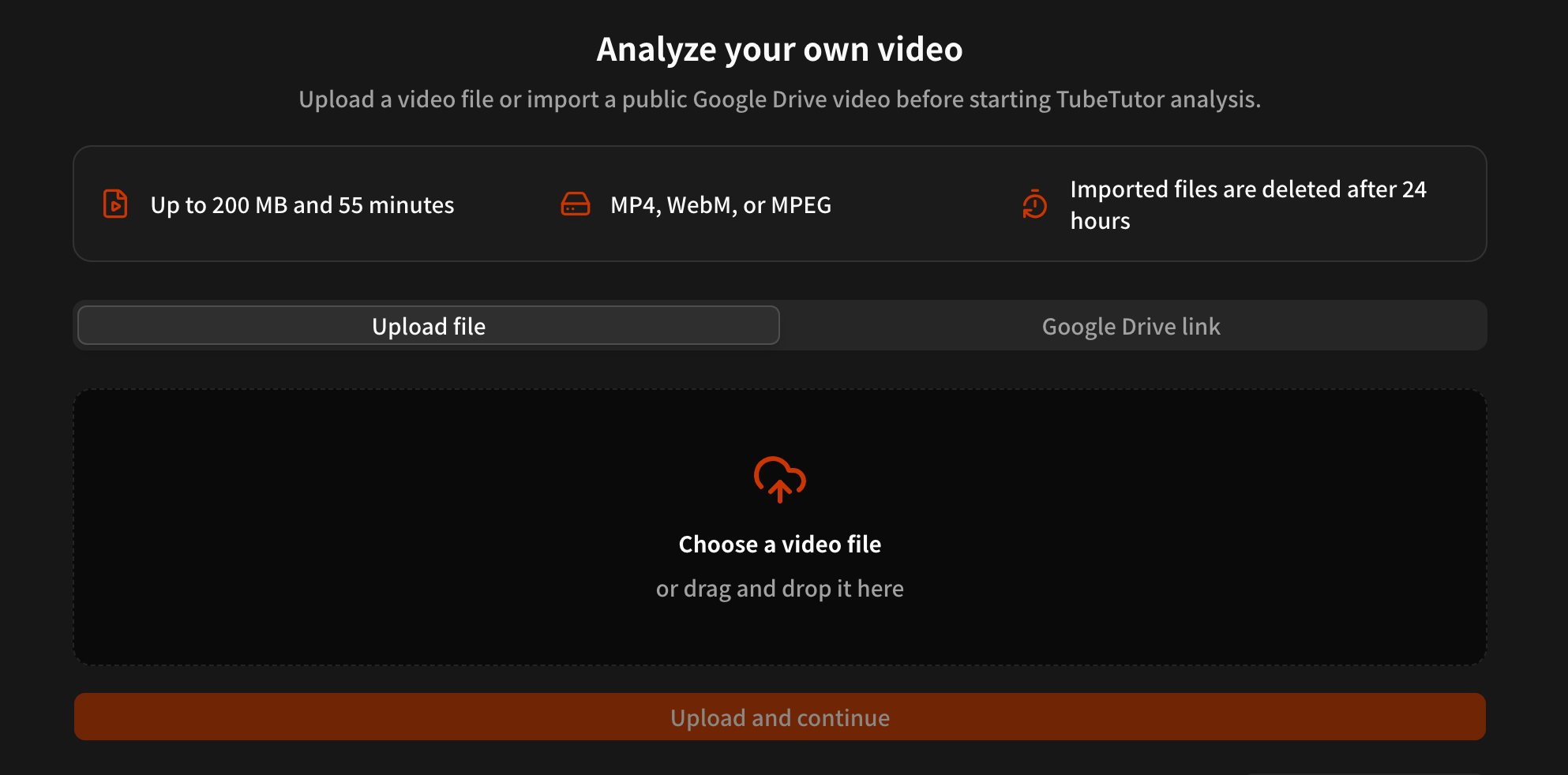
目前单个外部视频最长 55 分钟、最大 200 MB,支持 MP4、WebM 和 MPEG。文件必须同时满足大小和时长要求,例如一个 180 MB、60 分钟的视频仍然无法导入。
上传或从 Google Drive 导入的视频会进入临时存储,并在 24 小时后删除。因此,这项功能适合分析过程,不应被当作长期视频备份。请只上传自己拥有、获得授权或有权处理的内容,也不要上传包含不必要敏感信息的录像。
如何上传本地视频?
打开 TubeTutor 顶部的 Platforms 菜单,选择 External video,即可进入外部视频分析页面。
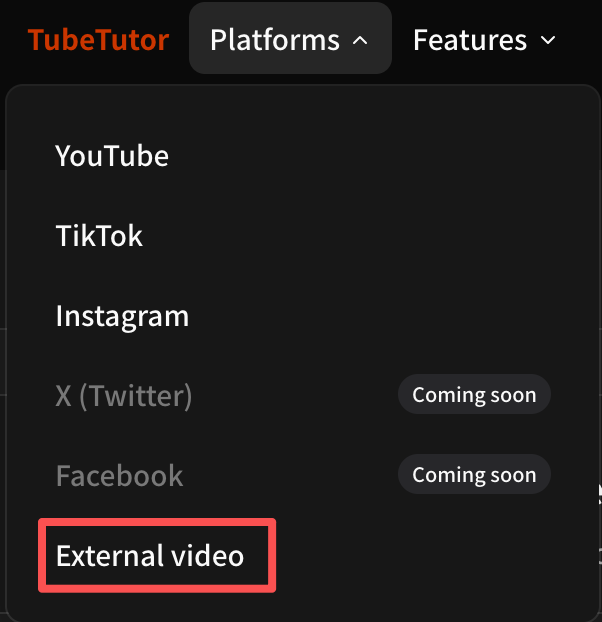
从 Platforms 菜单进入 External video,分析本地文件或 Google Drive 视频。
在“上传文件”标签中,你可以点击选择视频,也可以直接把文件拖放到上传区域。页面会先检查格式、文件大小和视频时长;通过后,点击“上传并继续”,即可查看上传进度。大文件使用分片上传,网络出现短暂波动时不必重新传输已经成功完成的全部内容。
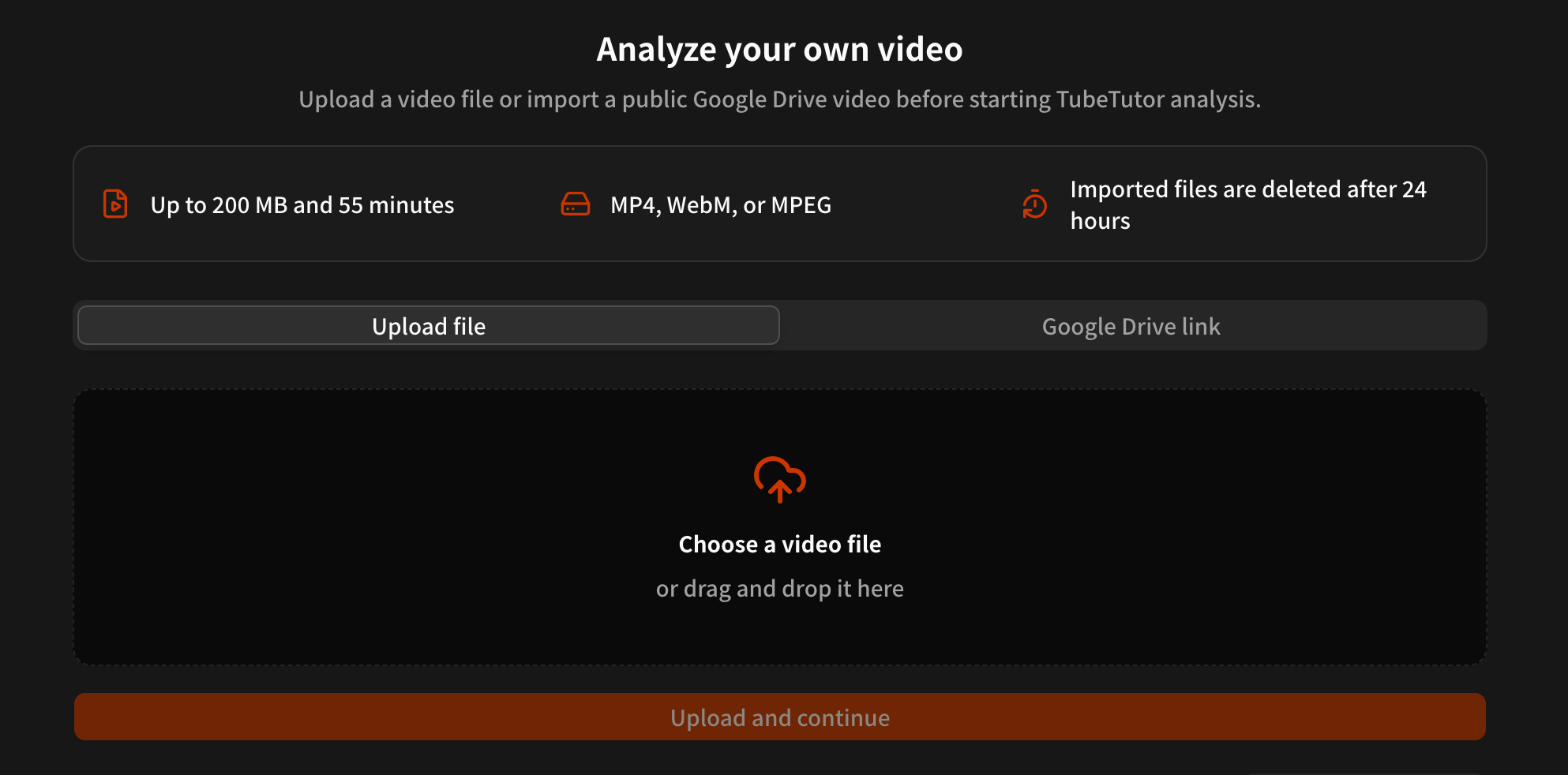
上传前可直接查看 200 MB、55 分钟、支持格式和 24 小时删除规则。
上传完成后,TubeTutor 会显示分析前检查和预计信用点。确认后再创建项目,系统才会开始转录和后续分析。如果文件不符合限制,页面会在处理前给出提示。
如何使用 Google Drive 分享链接?
如果视频已经保存在 Google Drive,无需先下载到电脑再上传,可以按下面的方式导入:
- 在 Google Drive 中选中视频,点击“共享”。
- 在“一般访问权限”中选择“知道链接的任何人”,权限保持为“查看者”。
- 复制类似
https://drive.google.com/file/d/文件ID/view的文件分享链接。 - 回到 External video 页面,切换到“Google Drive 链接”标签并粘贴地址。
- 点击“测试 Google Drive 链接”。看到文件名和大小后,再选择“导入并继续”。
- 等待复制进度完成,检查视频时长与预计用量,然后确认分析。
TubeTutor 会先验证链接是否公开,再把视频复制到临时存储,并把临时视频地址交给分析服务。原始 Google Drive 文件不会被修改,临时副本同样遵守 24 小时删除规则。
如果测试失败,请确认粘贴的是单个视频文件链接,而不是文件夹、Google 文档或需要申请访问权限的地址。还要检查文件所有者是否禁止下载,以及视频是否超过 200 MB 或 55 分钟。修改权限后,应回到页面重新测试链接。
怎样获得更可靠的结果?
清晰的人声、较少的背景音乐和稳定音量有助于提高转录质量。多人同时说话、强烈口音、专业术语或录音过远,都可能产生识别错误。生成结果后,建议先看章节定位主题,再阅读摘要和字幕,并回到原视频核对姓名、数字、引用与关键结论。
最实用的方法是把 AI 文本作为第一版结构:用章节快速定位,用摘要建立全局理解,再补充自己的判断和待办事项。
把私人视频变成可整理的知识
外部视频导入让 TubeTutor 不再只依赖公开视频平台。无论资料保存在电脑还是 Google Drive,只要满足格式、大小、时长和访问权限要求,就可以更快地整理会议、课程、培训和访谈内容。
请记住三个原则:上传前确认内容权限,处理后核对重要信息,并在 24 小时临时文件删除前完成需要的分析。这样既能提高整理效率,也能更清楚地控制来源与使用边界。
更多文章
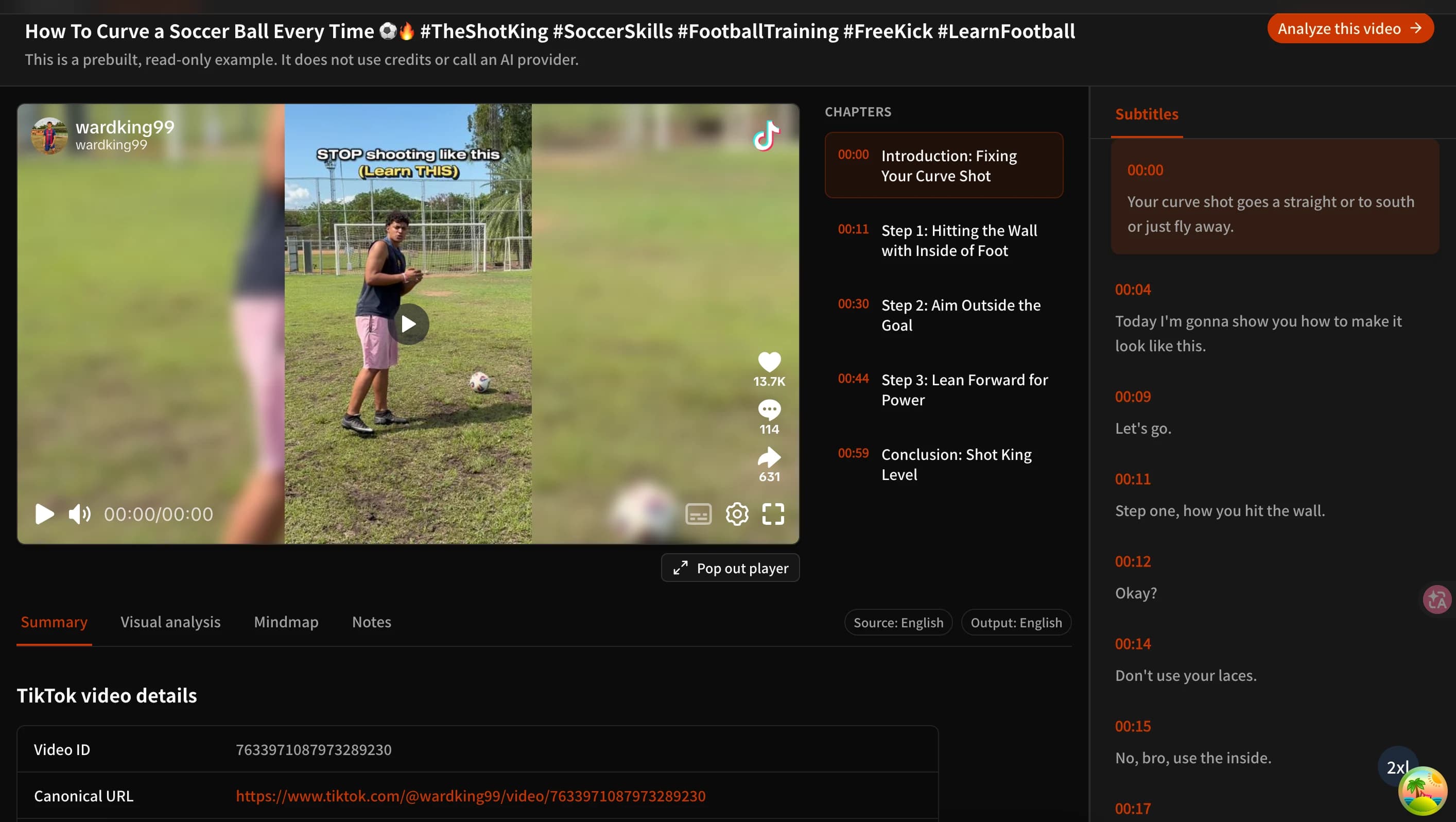
如何用 AI 总结 TikTok 视频(免费 TikTok 视频转文字摘要工具)
介绍三种使用 AI 总结 TikTok 视频的方法:快速筛选内容、提取可用字幕、检查画面信息,并了解如何免费试用 TubeTutor TikTok 视频摘要工具及其适用范围。

YouTube 文字稿转 AI 摘要:分步指南
学习如何将带时间戳的 YouTube 文字稿整理成实用的 AI 摘要,同时保留来源上下文、检查字幕和摘要的准确性,并结合章节、时间戳和个人问题制作更可靠、更便于复习的学习笔记。
如何把 YouTube 视频转成可编辑的思维导图
将较长的 YouTube 教程转换成可编辑的思维导图,学习如何检查字幕和章节、调整节点与分支结构,并让导图始终与源视频、摘要及个人学习笔记保持关联,方便复习和查证重要内容。
TubeTutor 更新
更快从视频中学习
订阅产品更新、AI 视频学习工作流,以及把教程整理成摘要、思维导图和笔记的实用技巧。