업로드한 영상을 AI로 요약하는 방법: 회의·강의·Google Drive 활용 가이드
내 영상 파일이나 공개 Google Drive 링크를 TubeTutor로 가져와 회의 요약, 강의 노트, 자막, 챕터를 만드는 방법을 알아보세요. 200MB, 55분, 지원 형식과 24시간 삭제 정책도 함께 설명합니다.
회의를 녹화했지만 결정 사항을 찾기 위해 처음부터 다시 보고 있나요? 강의에서 중요한 설명이 나온 위치를 찾기 어렵거나, 사내 교육 영상이 YouTube에 공개되지 않았을 수도 있습니다. 이런 영상에는 유용한 정보가 많지만 나중에 정리하려면 시간이 오래 걸립니다.
TubeTutor는 지원하는 공개 영상 URL뿐 아니라, 사용 권한이 있는 영상 파일과 공개 Google Drive 영상도 가져올 수 있습니다. 외부 영상 가져오기 화면에서 AI 자막, 챕터, 요약, 노트로 이어지는 분석을 시작할 수 있습니다.
이 기능은 TubeTutor가 YouTube, TikTok, Instagram URL 분석을 넘어 업무와 학습에서 직접 만들어지는 영상까지 다루는 범용 영상 도구로 확장되는 중요한 단계입니다. 아래에서 올바른 업로드 방법, Google Drive 공유 설정, 실제 제한을 살펴보겠습니다.
업로드 영상 AI 요약이 유용한 상황
회의 녹화에서 핵심 내용을 정리할 때
정기 회의, 고객 통화, 프로젝트 리뷰를 업로드하면 검색 가능한 자막, 주제별 챕터, 주요 논의를 정리한 Summary를 만들 수 있습니다. 담당자, 마감일, 예산, 공식 합의는 회의록을 공유하기 전에 반드시 원본 녹화와 대조하세요.
강의 영상을 복습 노트로 바꿀 때
허가를 받고 녹화한 강의라면 타임스탬프가 있는 구간을 이용해 필요한 개념으로 돌아갈 수 있습니다. 요약과 개인 노트는 복습 구조를 만드는 데 유용하지만, 공식, 이름, 인용문, 전문 용어는 원본에서 확인해야 합니다.
교육과 온보딩 영상을 정리할 때
교육 영상은 설명 음성, 슬라이드, 소프트웨어 화면, 실습 장면이 함께 나옵니다. 사용할 수 있는 음성은 자막과 챕터로 정리할 수 있고, 화면 근거가 충분하면 Visual Analysis로 보이는 도구, 글자, 단계를 별도로 확인할 수 있습니다.
인터뷰와 개인 녹화를 구조화할 때
인터뷰, 브레인스토밍, 화면 녹화, 제작 중인 튜토리얼을 주제별 참고 자료로 만들 수 있습니다. 다만 AI 결과는 작업용 초안이며, 공인된 속기록이나 다른 사람의 발언을 다시 게시할 권한을 의미하지 않습니다.
영상 파일을 TubeTutor에 업로드하는 방법
1. External video 열기
TubeTutor 상단의 Platforms 메뉴에서 External video를 선택합니다. 컴퓨터나 Google Drive에 저장된 영상을 위한 별도 입구를 사용하면 파일 검증과 임시 저장 규칙을 정확하게 적용할 수 있습니다.
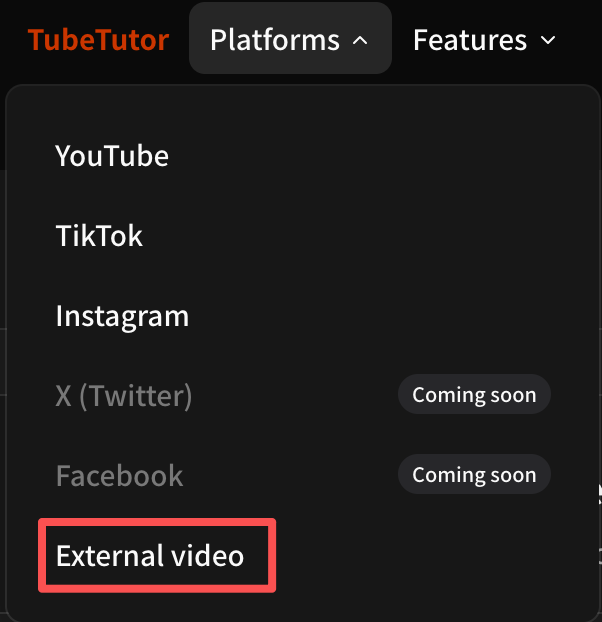
로컬 파일이나 Google Drive 영상을 분석할 때 External video를 선택하세요.
외부 영상 가져오기는 임시 계정 저장 공간과 프로젝트를 만들기 때문에 로그인이 필요합니다. 무료 계정에 사용할 수 있는 스타터 크레딧이 있다면 쓸 수 있지만 처리는 크레딧 방식입니다. 영상별 최신 비용은 확정 전에 표시되는 사전 확인을 기준으로 하세요.
2. 파일 업로드하기
Upload file 탭에서 파일을 선택하거나 점선 영역으로 끌어다 놓습니다. TubeTutor는 전송 전에 형식, 용량, 재생 시간을 확인합니다. 조건을 통과하면 Upload and continue를 선택하고 진행률을 확인하세요. 분할 업로드를 사용하므로 복구 가능한 네트워크 중단이 생겨도 이미 완료된 전체 데이터를 다시 보낼 필요를 줄입니다.
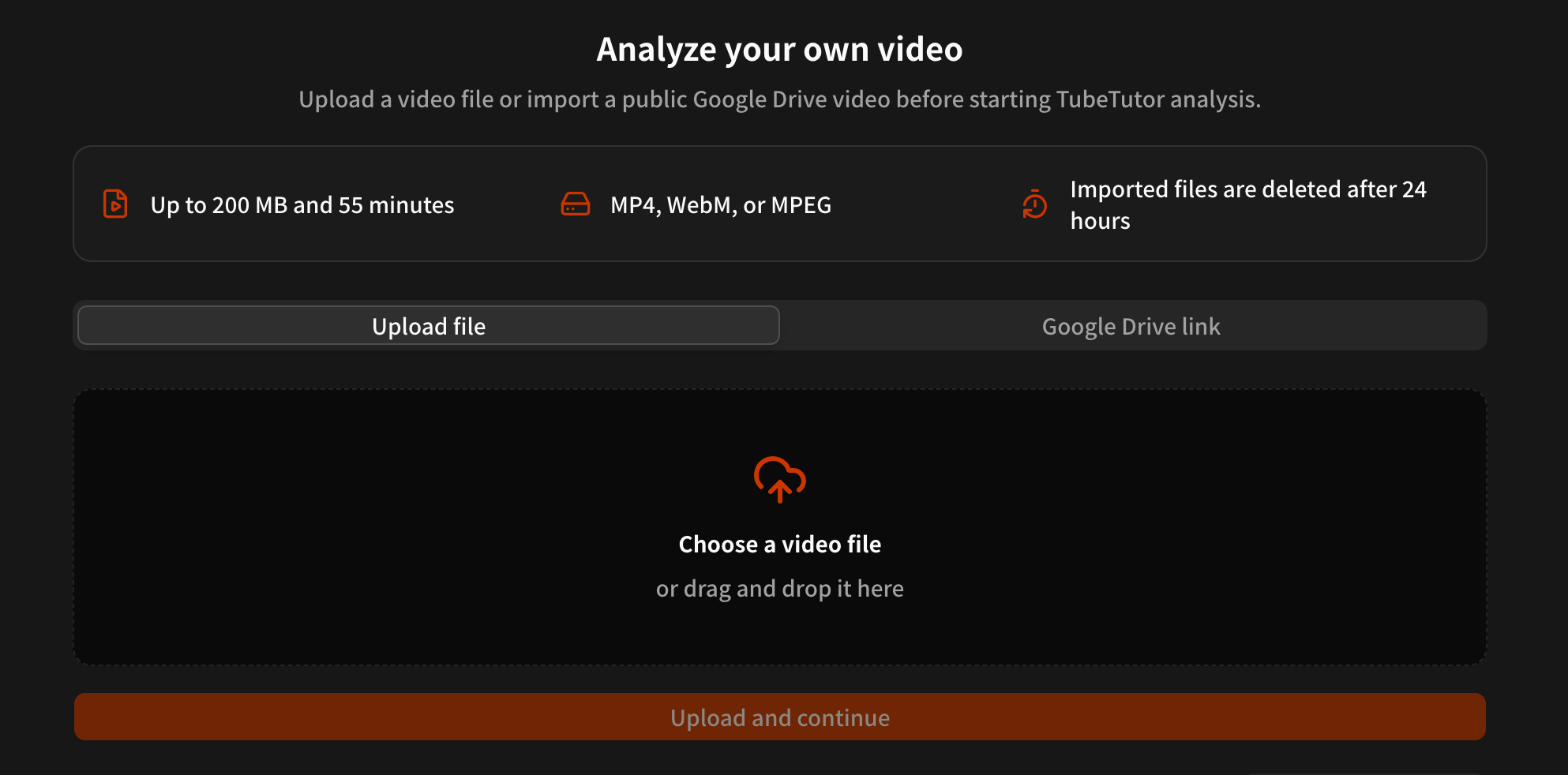
업로드 전에 200MB, 55분, 지원 형식, 24시간 삭제 규칙을 확인할 수 있습니다.
3. 사전 확인 검토하기
전송이 끝나면 파일 이름, 용량, 재생 시간, AI 자막 방식, 출력 언어, 예상 크레딧, 임시 파일 만료 시간을 확인합니다. Create project and process를 선택하기 전에는 분석이 시작되지 않습니다.
4. 결과를 원본과 대조하기
분석 화면에서 자막, 챕터, Summary, 개인 노트를 이용해 내용을 정리할 수 있습니다. 계약, 수치, 인용, 작업 지침, 안전과 관련된 내용은 생성 결과만 믿지 말고 원본 영상에서 다시 확인하세요.
Google Drive 영상을 요약하는 방법
영상이 Google Drive에 있다면 컴퓨터로 내려받은 뒤 다시 업로드할 필요가 없습니다. 다만 TubeTutor가 가져올 수 있는 대상은 공개된 단일 영상 파일입니다.
- Google Drive에서 영상을 선택하고 공유를 엽니다.
- 일반 액세스를 링크가 있는 모든 사용자로 변경합니다.
- 역할은 뷰어로 유지하고 파일 링크를 복사합니다.
- TubeTutor에서 Google Drive link 탭을 열고 URL을 붙여 넣습니다.
- Test Google Drive link를 선택해 파일 이름과 용량을 확인합니다.
- Import and continue를 선택하고 복사가 끝난 뒤 사전 확인을 승인합니다.
일반적으로 지원되는 링크 형태는 다음과 같습니다.
https://drive.google.com/file/d/FILE_ID/view
테스트가 실패하면 폴더, Google 문서, 권한 요청 페이지가 아니라 하나의 영상 파일을 공유했는지 확인하세요. 로그아웃한 브라우저에서도 열리는지, 소유자가 다운로드를 막지 않았는지도 확인해야 합니다. 권한을 변경했다면 TubeTutor에서 다시 테스트하세요.
TubeTutor는 Drive 영상을 임시 객체 저장소로 복사한 뒤 임시 URL을 분석 서비스에 전달합니다. 원본 Drive 파일은 변경하지 않습니다. 임시 복사본은 직접 업로드한 파일과 마찬가지로 24시간 뒤 삭제됩니다.
지원 형식과 현재 제한
| 항목 | 현재 조건 |
|---|---|
| 최대 파일 용량 | 200MB |
| 최대 영상 길이 | 55분 |
| 지원 파일 형식 | MP4, WebM, MPEG/MPG |
| 로컬 파일 | 선택 또는 끌어다 놓기 |
| Google Drive | 공개된 단일 영상 파일 링크 |
| 임시 파일 | 24시간 뒤 삭제 |
| 이용 조건 | 로그인 필요, 처리 전 예상 크레딧 표시 |
용량과 길이 조건을 모두 만족해야 합니다. 180MB라도 60분이면 길이 제한을 넘고, 40분이라도 200MB보다 크면 용량 제한을 넘습니다. 현재 MOV와 임의의 직접 다운로드 URL은 지원하지 않습니다. YouTube, TikTok, Instagram URL은 각 플랫폼 전용 입력을 이용하세요.
24시간 임시 저장 공간은 분석을 위한 것이며 장기 보관소가 아닙니다. 원본은 기존 저장 위치에 보관하고, 소유하거나 처리 허가를 받은 영상만 업로드하세요. 불필요한 개인정보나 기밀 정보가 포함되지 않도록 주의해야 합니다.
URL 분석에서 범용 영상 도구로
공개 URL은 편리하지만 사내 회의, 강의, 미공개 인터뷰, 개인 화면 녹화에는 URL이 없을 수 있습니다. 외부 영상 가져오기를 통해 공개만을 목적으로 소셜 플랫폼에 올리지 않고도 같은 TubeTutor 작업 공간에서 자료를 정리할 수 있습니다.
음질, 겹치는 화자, 배경 음악, 전문 용어는 자막 정확도에 영향을 줍니다. 흐린 슬라이드, 빠른 장면 전환, 작은 인터페이스 글자는 시각적 근거를 제한합니다. 구조화된 AI 결과는 검토의 출발점으로 사용하고, 중요한 정보는 원본 영상을 최종 근거로 삼으세요.
자주 묻는 질문
업로드한 영상을 무료로 AI 요약할 수 있나요?
외부 영상은 로그인이 필요하고 처리에 크레딧을 사용합니다. 무료 계정에 사용 가능한 스타터 크레딧이 있다면 이용할 수 있지만, 무제한·무가입 서비스는 아닙니다. 처리 전에 표시되는 정확한 예상 사용량을 확인하세요.
회의 녹화를 AI로 요약할 수 있나요?
MP4, WebM, MPEG/MPG 형식이며 200MB 이하, 55분 이내라면 직접 업로드하거나 공개 Google Drive 링크로 가져올 수 있습니다. 결정 사항과 담당자는 원본 녹화에서 확인하세요.
비공개 Google Drive 영상도 사용할 수 있나요?
아니요. 해당 영상 파일을 링크가 있는 모든 사용자가 볼 수 있도록 설정해야 합니다. 폴더나 액세스 요청이 필요한 링크는 처리할 수 없습니다.
YouTube 요약과 무엇이 다른가요?
YouTube 영상 요약 도구는 공개 YouTube URL에서 시작합니다. 외부 영상 가져오기는 회의와 강의 같은 로컬 파일 또는 공개 Google Drive 영상을 처리합니다.
첫 번째 업로드 영상 요약 시작하기
파일과 Google Drive 가져오기를 통해 TubeTutor는 공개 영상뿐 아니라 회의, 강의, 교육, 인터뷰, 개인 녹화까지 정리할 수 있게 되었습니다.
작성자

카테고리
기타 게시물
영상 비주얼 분석이란? AI가 자막 밖의 화면 정보를 읽는 방법
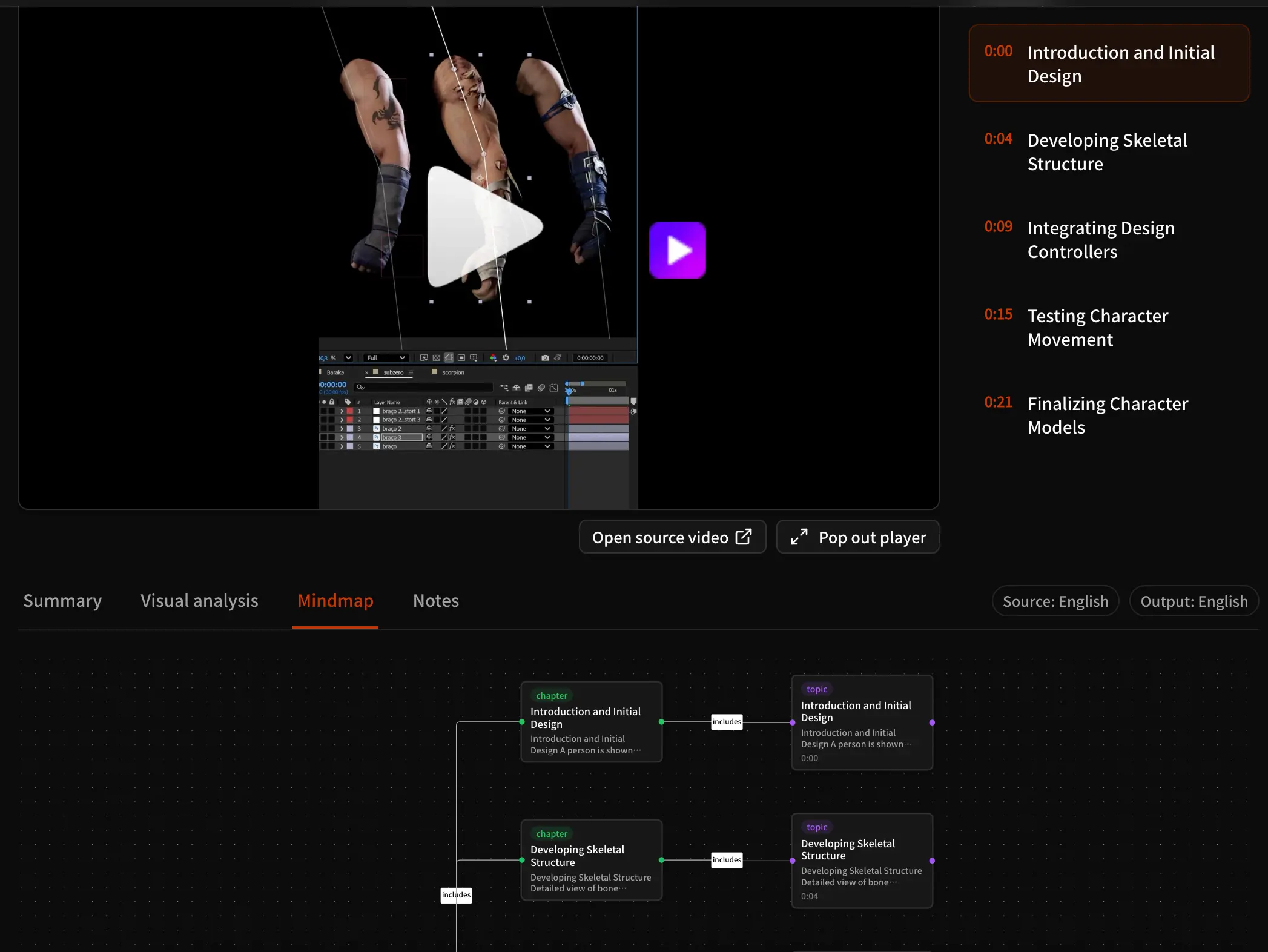
AI 영상 비주얼 분석이 화면 속 작업 단계, 인터페이스 글자, 도구, 사물, 차트와 타임스탬프를 어떻게 정리하는지 알아보세요. 활용 사례부터 결과 검증 방법, 정확도의 한계까지 설명하는 실전 가이드입니다.
AI로 Instagram Reels 분석하기: 사용법, 활용 사례, 자주 묻는 질문
공개 Instagram Reels를 AI로 분석해 요약, 자막, 시각 분석, 마인드맵을 확인하는 방법과 링크·전사·타임스탬프 문제 해결법을 알아보세요.
유튜브 스크립트를 AI 요약으로 바꾸는 단계별 방법
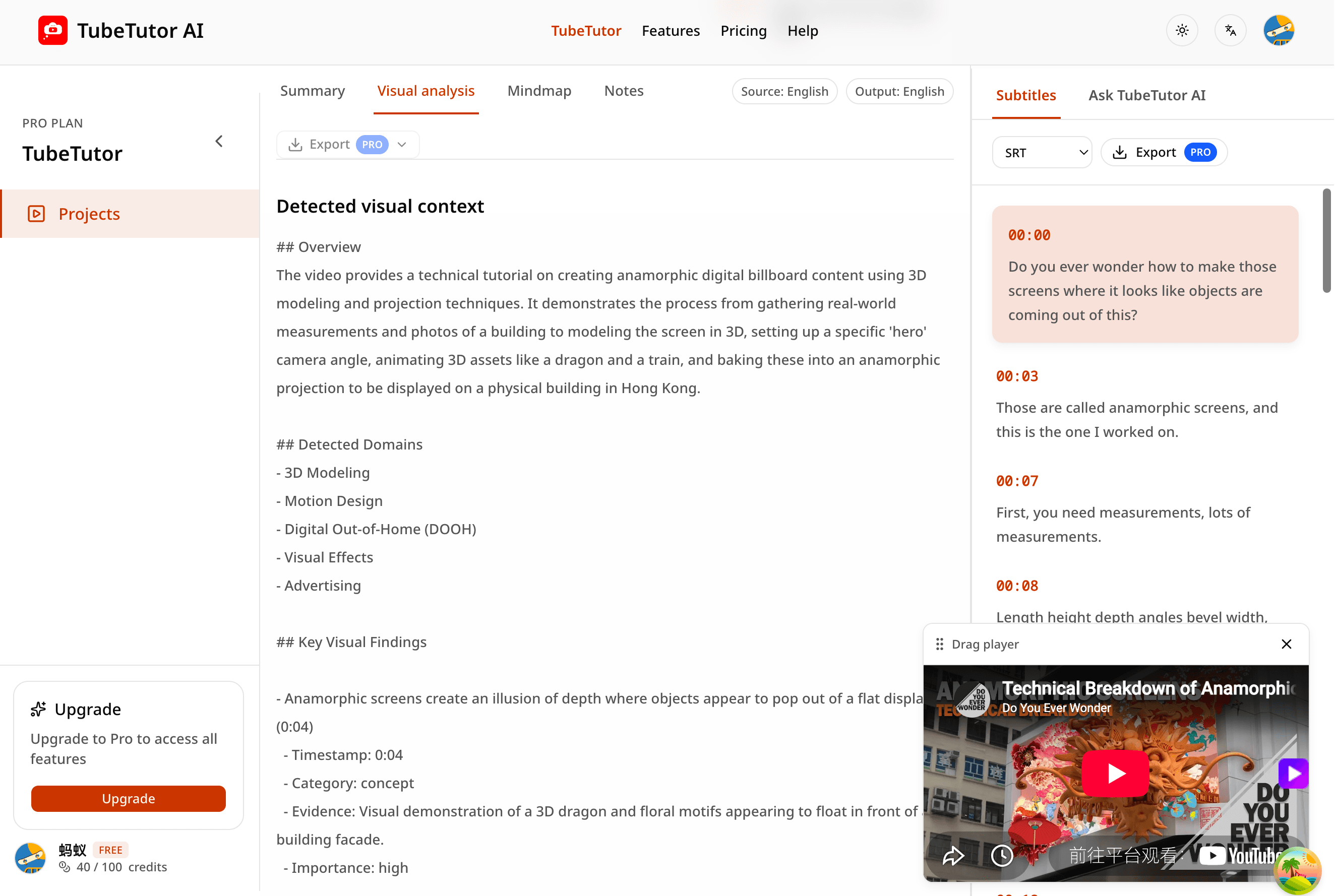
타임스탬프가 있는 유튜브 스크립트를 AI로 요약하면서 원본 문맥을 유지하고, 핵심 내용을 직접 검증해 더 정확하고 활용도 높은 학습 노트를 만드는 방법을 알아보세요.
TubeTutor 최신 정보
동영상에서 더 빨리 학습
제품 업데이트와 AI 영상 학습 활용법, 튜토리얼을 요약·마인드맵·노트로 정리하는 팁을 받아보세요.