自動トピック検出
文字起こしと前後の文脈から、講義やチュートリアルで話題が切り替わる位置を見つけます。
長い講義やチュートリアルをAIがトピックごとに整理し、わかりやすいチャプター名とクリックできるタイムスタンプを作成します。
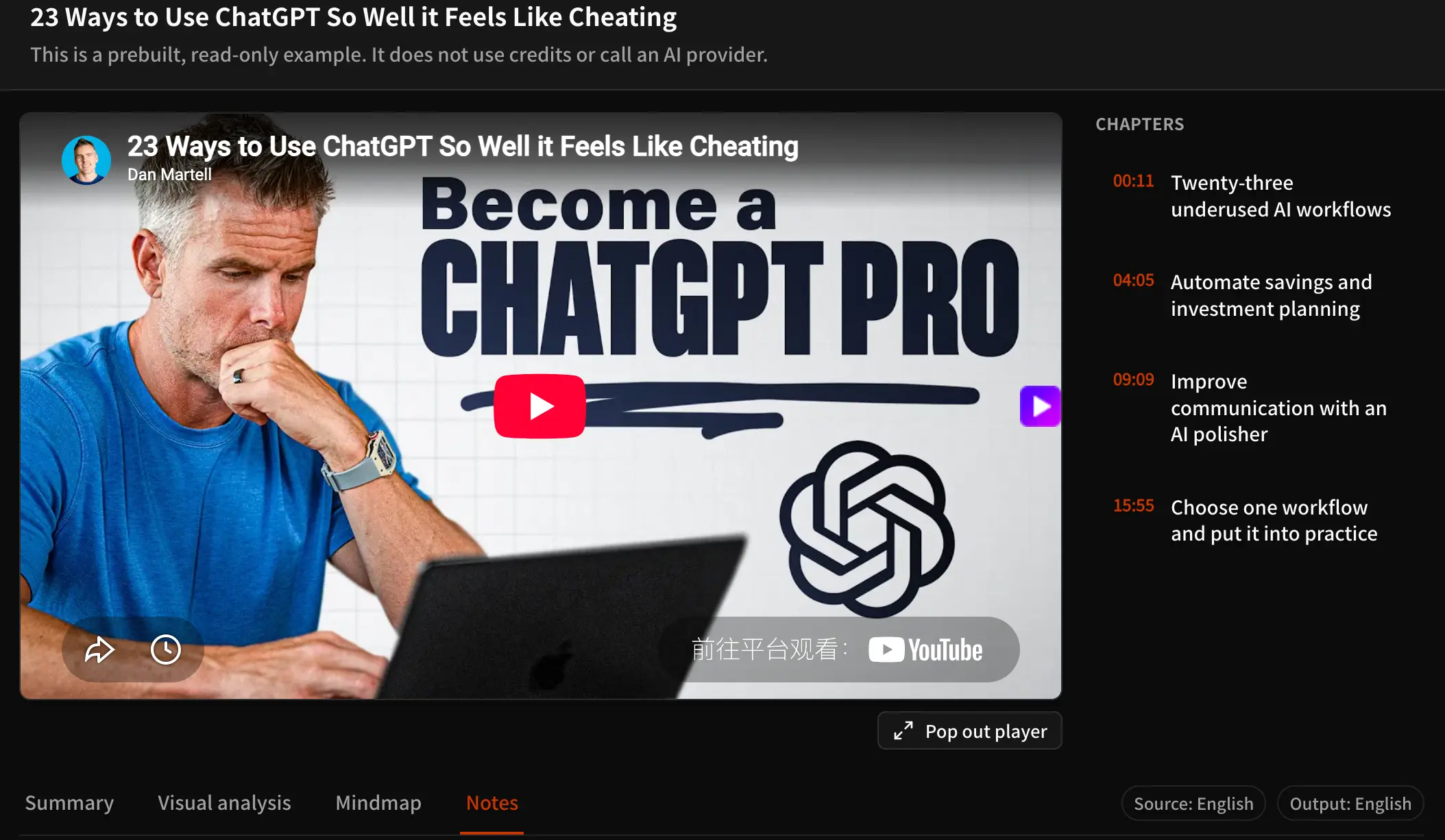
TubeTutorは、動画の文字起こしと前後の文脈を読み取り、話題や手順が切り替わる位置をチャプターとして整理します。各チャプターには内容が分かるタイトルとタイムスタンプが付き、クリックすると元動画の該当場面へ移動できます。まず全体の構成を確認し、必要な部分だけを再生したり、文字起こしや要約で詳しく確かめたりできます。
文字起こしと前後の文脈から、講義やチュートリアルで話題が切り替わる位置を見つけます。
時刻だけの一覧ではなく、各部分で何を扱っているか分かるタイトルを生成します。
チャプターを選ぶと元動画の該当場面へ移動し、必要な説明から再生できます。
複数の工程があるレッスンやデモも、準備から完了までの順序に沿って確認できます。
字幕や要約と同じ動画データを使い、元動画の再生位置とつながったチャプターを作成します。
チャプターを作りたい講義、チュートリアル、プレゼンテーションなどのURLを貼り付けます。TubeTutorは処理前に動画を確認し、必要な場合はクレジットの見積もりを表示します。
ゲストのまま任意の対応出力言語を選び、一時分析を続けられます。プロジェクトと結果を保存したい場合はログインしてください。
利用できる字幕を取得し、必要な場合はAI文字起こしを使います。文字起こしと前後の文脈から話題や手順の切り替わりを見つけ、チャプター名と開始時刻を整理します。
プレーヤーの横に表示されたチャプターを選ぶと、元動画の該当場面へ移動できます。詳しい内容は、同期した文字起こしや要約とあわせて確認してください。
チャプター名は固定テンプレートではなく、動画の内容に合わせて生成されます。手順が明確なチュートリアルでは、たとえば次のように整理されます。
チャプターは、必要な話題が動画のどこにあるかを把握するための目次です。タイトルだけで判断せず、重要な内容は元動画や文字起こしで確認してください。
長い講義の全体像を先に確認し、復習したい部分へすぐに戻れます。詳しい説明は元動画と文字起こしで確かめられます。
技術チュートリアルを、環境構築、実装、テスト、トラブル対応などの工程に分けて確認できます。必要な工程へ直接移動できるため、画面を手探りで探す時間を減らせます。
研修動画や製品説明をトピックごとに整理できます。チャプターの時刻を共有すれば、同僚に確認してほしい場面を具体的に伝えられます。
詳しく読む前に、各トピックが動画のどこで扱われているかを把握できます。重要な主張は生成されたチャプター名だけで判断せず、元動画と文字起こしで確認してください。
TubeTutorは、利用できる字幕またはAI文字起こしをもとに話題や手順の切り替わりを分析し、タイムスタンプ付きのチャプター名を作成します。チャプターは動画、文字起こし、要約と同じプロジェクトに表示されます。
はい。動画の初回処理時に自動生成され、プレーヤーの横に表示されます。結果は動画の構成や文字起こしの品質によって変わり、話題や手順が明確な動画ほど整理しやすくなります。
はい。各チャプターのタイムスタンプを選ぶと、元動画の該当場面へ移動します。チャプター名と実際の説明が合っているか、動画や文字起こしで確認できます。
現在の画面では、生成されたチャプター名を直接編集できません。チャプターは動画内を移動するための目次として利用できます。
はい。ゲストは累計 1 本、最長 5 分の動画で、ローカライズされたチャプター、字幕、最初の自動要約、一時メモを 1 つの出力言語で体験できます。結果は保存されず、この枠は毎日リセットされません。新規アカウントには 200 スタータークレジットが 1 回付与され、30 日間有効です。
はい。長い講義、プレゼンテーション、複数工程のチュートリアルで特に役立ちます。動画が長いほど処理時間とクレジット使用量が増える場合があります。チャプター生成には、利用できる字幕または正常に作成された文字起こしが必要です。
はい。処理前に対応する出力言語を選ぶと、チャプター名などの生成内容にその言語が使われます。利用できる言語はページ上の出力言語一覧で確認できます。
TubeTutorのチャプターは、学習ワークスペース内で動画を移動するために作成されます。タイムスタンプを自分の動画説明やメモの参考にできますが、YouTubeへ直接公開する機能ではありません。再利用する前に、タイトルと時刻を元動画で確認してください。
動画の再生位置にリンクしたチャプターとタイムスタンプを自動で作成します。