LogoTubeTutor AI
  • TubeTutor
  • 価格設定
  • ヘルプ
  • ブログ
LogoTubeTutor AI

動画 チュートリアルを AI の要約、翻訳された文字起こし、マインドマップ、メモ、および Notion 対応の知識に変換します。

X (Twitter)YouTube
連絡先: support@tubetutor.topLearn faster withLogoTubeTutor
製品
  • 特長
  • 価格設定
  • FAQ
リソース
  • ブログ
  • 変更履歴
会社名
  • について
  • お問い合わせ
  • 順番待ちリスト
法的
  • クッキーポリシー
  • プライバシーポリシー
  • 利用規約
© 2026 TubeTutor AI. All Rights Reserved.
  1. ホーム
  2. 特長
  3. YouTube動画ノート

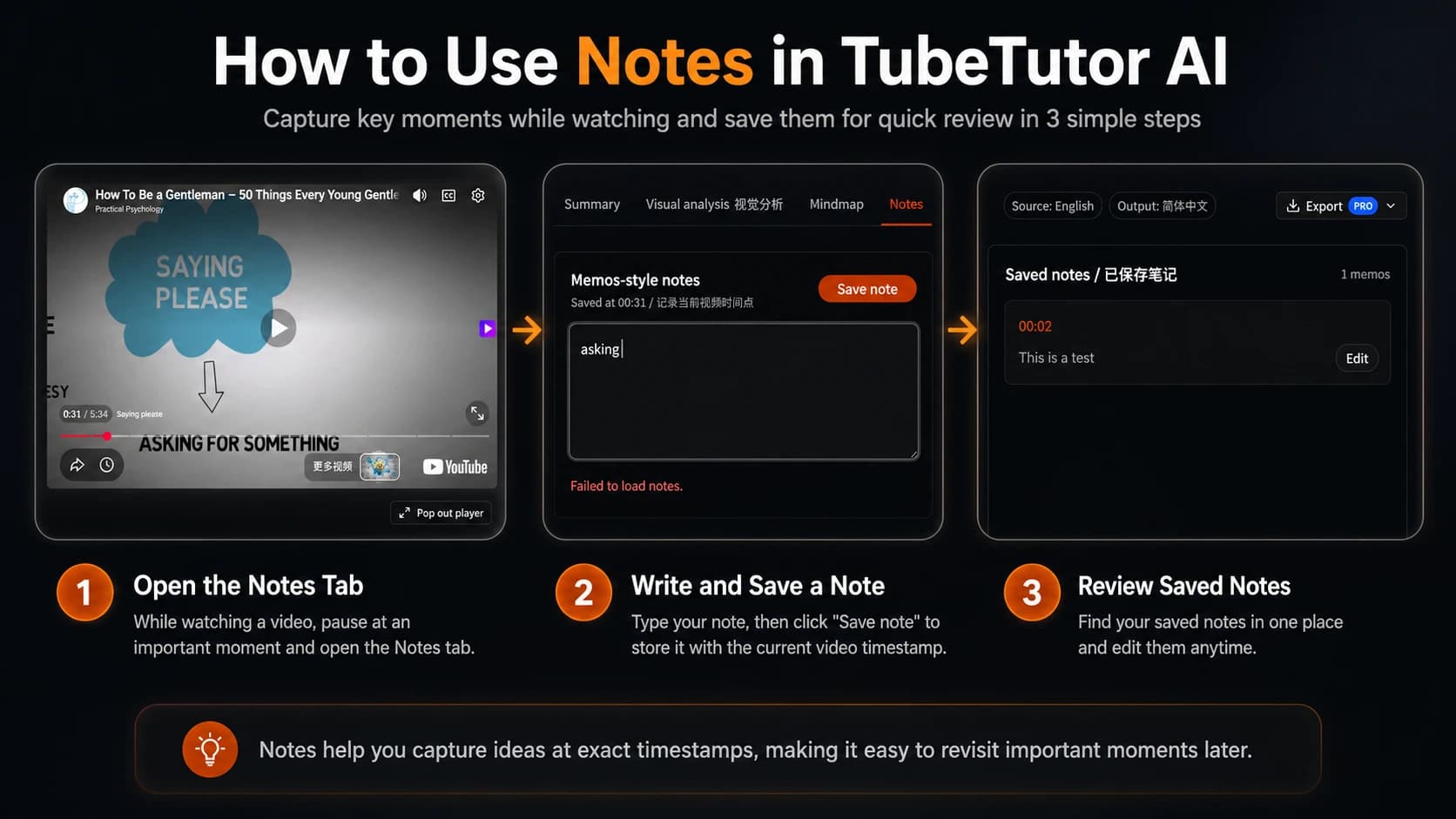
YouTube動画を見ながらタイムスタンプ付きでノート化

動画とノートをひとつのプロジェクトに保存。メモした時点の再生位置が自動で付くため、あとから該当場面をすぐに見直せます。
youtube-動画-メモテイカー

この YouTube 動画メモテイカーの仕組み

  1. 1

    YouTube の URL を貼り付けます

    チュートリアル、講義、ドキュメンタリー、インタビュー、またはカンファレンストークへのリンクをコピーし、TubeTutor に貼り付けます。ソース言語と処理事前確認を確認し、ログインして、Notes で使用されるプライベート保存プロジェクトを作成します。

  2. 2

    視聴中にタイムスタンプ付きのメモを取る

    動画の横にあるメモを開き、覚えておきたいアイデア、引用、質問、またはフォローアップのタスクを書き留めます。 TubeTutor は、現在の再生時間でノートを保存します。後でそのタイムスタンプをクリックすると、プレーヤーは一致する瞬間に戻ります。

  3. 3

    完全な学習ノートをエクスポートする

    プロジェクト内でメモの編集を続けるか、Pro スタディ エクスポートを使用して、利用可能なプロジェクト素材を Markdown または PDF としてダウンロードします。サポートされている構造化学習文書を、Notion エクスポートのワークフロー.

YouTube 動画メモテイカーを使用する人

講義を見学する学生たち

90 分の録画された講義は、試験前にもう一度見るには長すぎます。 12:30 に主要な定義、47:15 に教授の最終試験のヒント、1:02:40 に図の説明を保存します。改訂中は、記録全体をスクラブするのではなく、保存されたタイムスタンプ内を移動します。

チュートリアルから学ぶ開発者

VS Code でプロジェクトをビルドするときは、環境を構成した瞬間、最初の API ルートを作成した瞬間、または一般的なエラーを解決した瞬間に注目してください。タイムスタンプ付きのメモは、長いコーディング チュートリアルを実践的なリファレンスに変え、同じセットアップを繰り返すときに再度開くことができます。

コンテンツクリエイターが競合他社を調査する

他のクリエイターの動画を確認しながら、オープニング フック、ミッドロールの構造、プルーフ ポイント、トランジション、最終的な行動喚起を記録します。それぞれの観察はそのソースの瞬間に結び付けられるため、パターンを検証し、調査をオリジナルの内容要約に変えることが容易になります。

ジャーナリストと研究者

保存したメモは、インタビュー、記者会見、講演、ドキュメンタリー映像などに使用できます。タイムスタンプにより、すべての観察が元の動画に関連付けられるため、引用を引用したり研究メモに組み込んだりする前に、周囲のコンテキストに戻ることができます。

YouTube動画ノートについてよくある質問

YouTube 動画を見ながらメモを取るにはどうすればよいですか?

動画を TubeTutor に貼り付け、ソース 事前確認を完了し、ログインして保存済みプロジェクトを作成します。動画の再生中に [メモ] タブを開き、メモを書いて保存します。 TubeTutor は、現在の再生時間をメモとともに記録します。保存されたタイムスタンプを後で選択すると、接続されているプレーヤーがその瞬間までシークされます。

YouTube 動画にタイムスタンプ付きのメモを取る無料のツールはありますか?

TubeTutor では、メモを手動で作成または編集するためにクレジットを請求することはなく、新しいアカウントには、保存された分析に対して現在の 1 回限りのスターター枠が与えられます。メモはプライベート プロジェクトに保存されているため、引き続きログインが必要です。他のソース処理、AI 機能、および Pro エクスポートは、使用前に表示されるアクティブなクレジットとプランのルールに従います。

YouTube ノートを Notion にエクスポートできますか?

TubeTutor には認証された概念のエクスポートサポートされている構造化学習文書の場合。ワークスペースを接続し、アクセス可能な親ページを選択して、そこにプロジェクト素材を送信します。現在のスタンドアロン PDF スタディのエクスポートには個人的なメモが含まれています。 Notion ドキュメントには、サポートされている保存済みプロジェクト セクションが含まれています。

学生にとって最適な YouTube メモ作成ツールは何ですか?

便利な学生向けツールでは、ソース 動画の横にメモを保存し、信頼できるタイムスタンプを添付し、プロジェクトを簡単に再開できるようにする必要があります。 TubeTutor は、これらのノート コントロールを、同期された字幕、章、要約、視覚的分析、マインドマップと組み合わせているため、講義はソース コンテキストを失うことなく、最初の視聴から構造化された改訂に移行できます。

動画ノートではタイムスタンプはどのように機能しますか?

TubeTutor は、メモを保存するときにプレーヤーの現在時間を記録します。保存された時間がメモの上のボタンとして表示されます。これを選択すると、接続されている YouTube プレーヤーがその位置にシークされ、現在の再生時間に近いノートが視覚的にハイライト表示されます。ソースのタイムスタンプを変更せずに、後でメモを編集できます。

アカウントなしで YouTube 動画にメモを取ることはできますか?

現在はありません。ゲストはソース言語の字幕、チャプター、ローカル 1 日あたり最大 2 つの異なる動画の最初の自動要約を一時的に確認できますが、コンテンツは後でアクセスできるようにプロジェクトとともに非公開で保存されるため、Notes にはログインが必要です。ログイン フローでは、選択した動画と要求された Notes インテントが保存されるため、認証後に続行できます。

動画ノートはどのような形式でエクスポートできますか?

現在の Pro スタディ エクスポートでは、Markdown と PDF が提供されます。 PDF には、タイムスタンプ付きの個人メモと、利用可能な要約、視覚的分析、マインドマップが含まれています。構造化された Notion ワークフローは、サポートされている保存済みプロジェクト セクションの別の宛先です。エクスポートを開始すると、エクスポート アクセスと現在のクレジット請求がチェックされます。

動画メモテイカーと動画要約AIはどう違うのですか?

動画メモテイカーは、視聴中に選択したアイデアを記録し、それを独自のタイムスタンプに固定します。あYouTube動画要約AIAI を使用して、動画の主なアイデアを自動要約に整理します。個人的な観察にはメモを使用し、ソース全体をすばやく構造的に理解するには要約を使用します。

動画を使った学習を、さらに便利に

YouTube動画要約AI

YouTube動画を要約する

YouTube文字起こし

文字起こしを作成

YouTube動画の画面解析

動画の画面を解析

YouTubeからNotionへ

分析してNotionへ保存

気になった場面を、あとからすぐ見つける

YouTubeのURLを貼り付けて、再生位置付きのノートを残しましょう。