观看课程的学生
90 分钟的课程不适合在考试前从头重看。分别保存 12:30 的关键定义、47:15 的考试提示和 1:02:40 的图示讲解,复习时直接依次点击时间戳,不必在整段录像里拖动查找。
在同一个保存项目中观看视频并记录笔记。每条笔记都会保存当前播放时间,让重要想法始终连接到原视频画面。
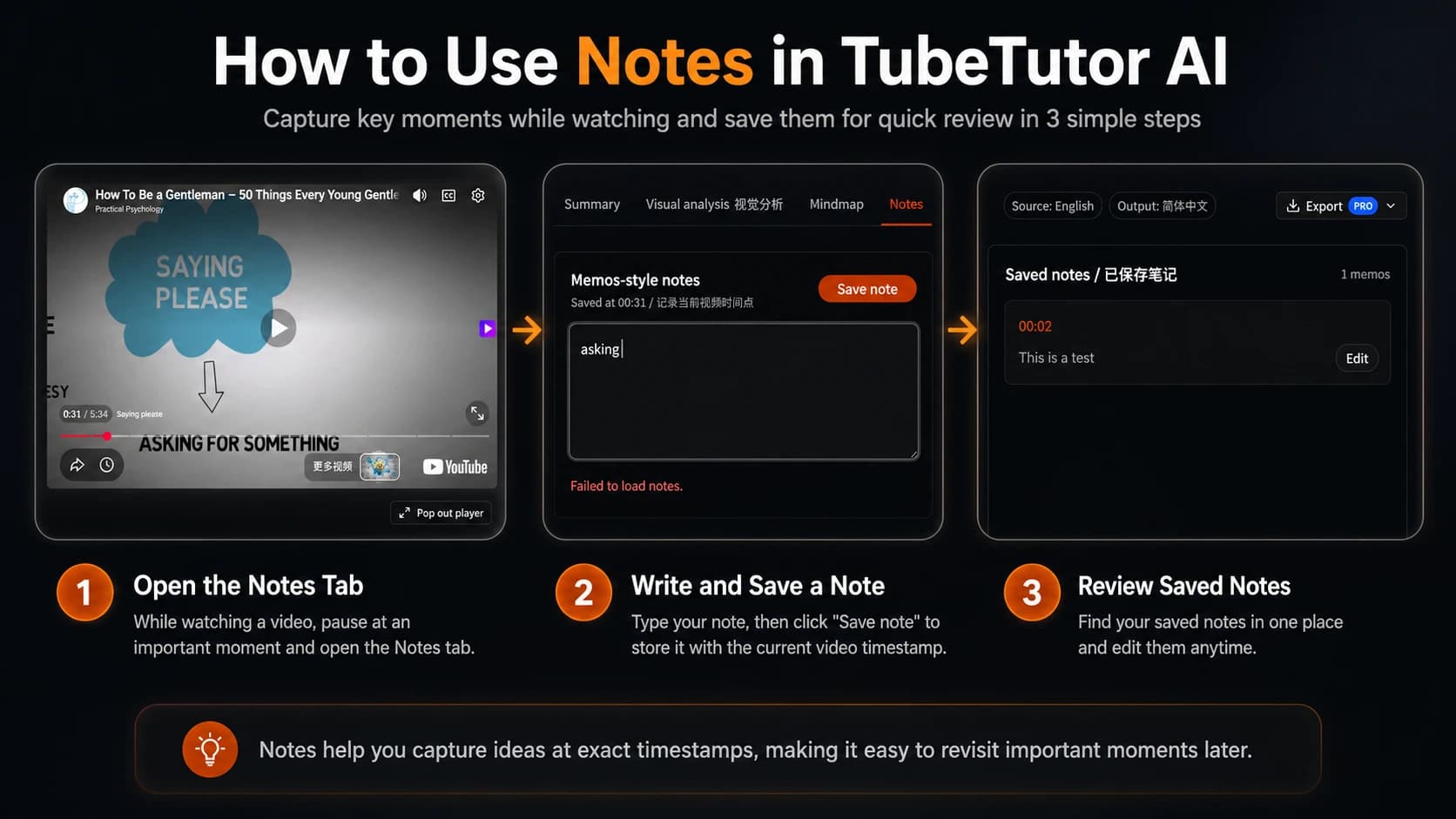
复制教程、课程、纪录片、访谈或演讲链接并粘贴到 TubeTutor。查看语言和处理方式预检后,可直接使用游客临时笔记;需要私密保存项目时再登录。
在视频旁打开“笔记”,写下需要记住的观点、引用、问题或后续任务。TubeTutor 会使用当前播放时间保存笔记;以后点击时间戳,播放器会直接回到对应画面。
继续在项目中编辑笔记,或使用 Pro 学习资料导出,将可用项目内容下载为 Markdown 或 PDF。还可以通过Notion 导出流程发送受支持的结构化学习文档。
90 分钟的课程不适合在考试前从头重看。分别保存 12:30 的关键定义、47:15 的考试提示和 1:02:40 的图示讲解,复习时直接依次点击时间戳,不必在整段录像里拖动查找。
观看 VS Code 实战时,记录环境配置、第一条 API 路由和常见报错修复出现的时刻。时间戳笔记可以把长篇编程教程变成实际可用的参考资料,重复搭建环境时随时回看。
记录开场钩子、中段结构、论据、转场和结尾行动号召。每条观察都保留来源时刻,方便验证内容规律,并将研究结果整理为原创内容策划,而不是凭印象模仿。
为访谈、发布会、课程和纪录片画面保存笔记。时间戳让每条观察都能返回原始上下文,在引用原话或写入研究备忘录之前,可以快速核对前后内容。
把视频粘贴到 TubeTutor 并完成来源预检。播放时打开“笔记”,输入内容并保存,系统会把当前播放时间与笔记一起记录。游客笔记只保留在当前页面;需要保存到私密项目并以后重新打开时再登录。
TubeTutor 手动创建和编辑笔记目前不扣积分。游客可在累计唯一一次、最长 5 分钟的视频体验中创建临时时间戳笔记,但离开或刷新后会清除;登录后可把笔记存入私密项目。其他登录功能遵循当前积分与套餐规则。
TubeTutor 为受支持的结构化学习文档提供经过授权的Notion 导出。连接工作区并选择集成可访问的父页面后即可发送。当前独立 PDF 学习资料导出包含个人笔记;Notion 文档包含当前支持的已保存项目区块。
适合学生的工具应当把笔记放在来源视频旁,保存可靠时间戳,并能在以后重新打开项目。TubeTutor 还把同步字幕、章节、摘要、画面分析和思维导图放在同一工作台,便于从第一次观看继续到结构化复习。
保存笔记时,TubeTutor 会记录播放器当前时间。该时间会显示为笔记上方的按钮,点击后即可跳转视频;接近当前播放位置的笔记还会高亮。以后编辑笔记文字时,不会改变原来保存的来源时间。
可以。游客可在累计唯一一次、最长 5 分钟的视频体验中创建和编辑临时时间戳笔记;笔记只保留在当前页面,离开或刷新后会清除。需要随私密项目保存并以后重新打开时请登录。
当前 Pro 学习资料导出提供 Markdown 和 PDF。PDF 会把时间戳个人笔记与可用摘要、画面分析和思维导图放在一起。结构化 Notion 流程是另一种目的地;系统会在开始导出时检查权限和当前积分费用。
视频笔记由你在观看时主动选择并记录内容,保存的是个人观察和时间点;YouTube 视频总结器则使用 AI 自动组织整段视频的主要观点。前者适合个人思考,后者适合快速掌握整体结构。
粘贴 YouTube 链接,在重要时刻保存笔记,以后不用搜索整段视频也能直接返回。