完整字幕
在一个项目中查看处理后的视频字幕。
粘贴 YouTube 链接,生成与视频同步且带可点击时间戳的易读字幕。
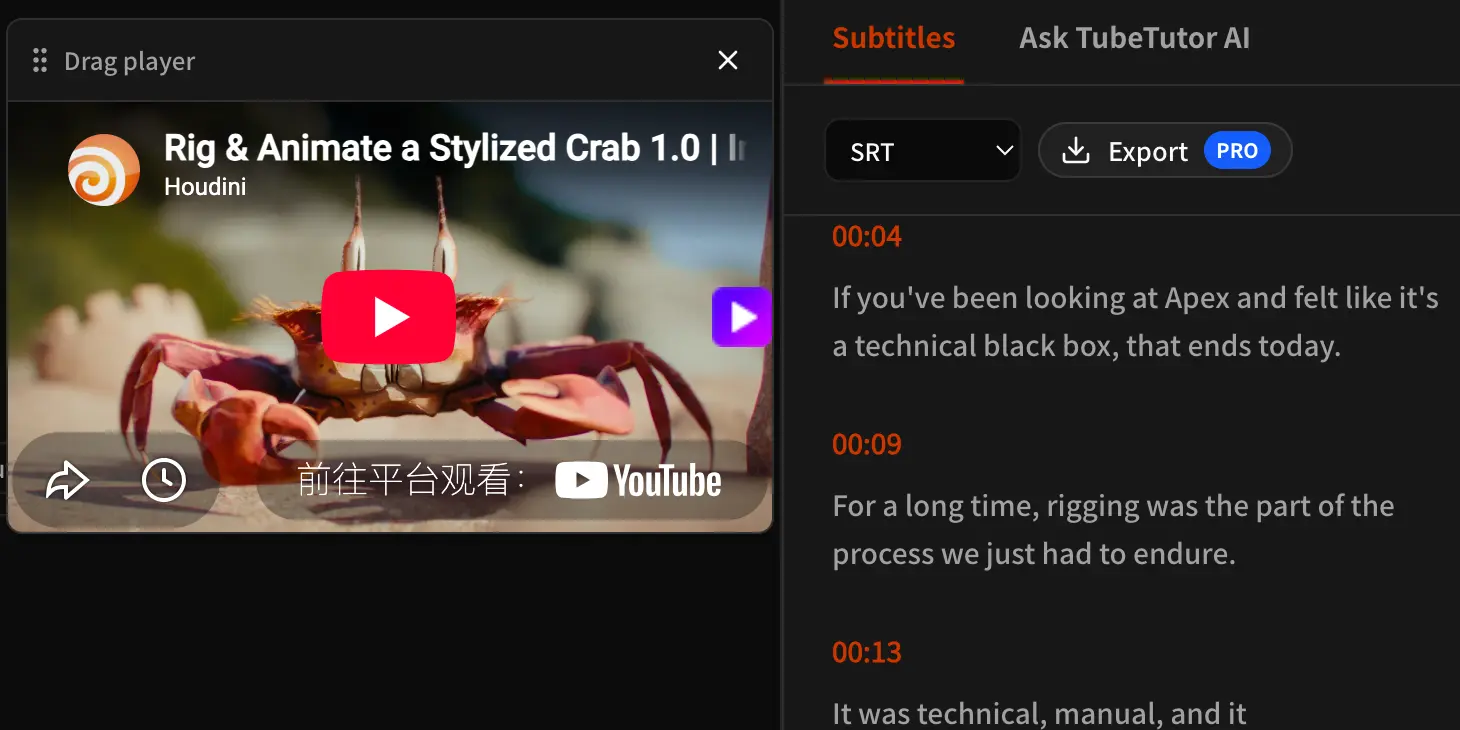
TubeTutor 将可用原生字幕或 AI 转录整理为易读片段。点击时间戳即可跳到对应画面,并可在项目中搜索、复制或导出。
在一个项目中查看处理后的视频字幕。
从任意片段跳到对应的视频时刻。
播放视频时自动跟随当前字幕。
符合条件时导出 SRT、TXT 或 Markdown。
选择需要提取语音内容的视频。
TubeTutor 检测源语言与可用字幕。
优先使用原生字幕,必要时使用 AI 转录。
工作台会打开同步的字幕侧栏。
每个项目会把字幕与来源视频保存在一起,包括:
查找定义并回看准确讲解。
记录资料前复核视频中的陈述。
复制命令、术语和技术细节。
把培训讲解变成可搜索资料。
将 YouTube 视频链接粘贴到 TubeTutor 的 YouTube 字幕生成器中。预检会识别视频、可用字幕、源语言和时长。游客累计可为 1 个最长 5 分钟的视频生成 1 种输出语言的临时字幕;登录用户还会看到当前预计积分,并将字幕保存到私密项目。每个片段都带有可点击时间戳。
可以。游客累计可查看 1 个最长 5 分钟视频、1 种输出语言的临时字幕,不消耗账户积分;离开或刷新后会清除。完整导出和保存需要登录。新账号一次性获得 200 个体验积分,30 天有效。
可以。TubeTutor 会将视频的可用字幕或 AI 转录结果整理成带时间戳的片段,并与视频播放器保持同步。符合条件的 Pro 用户可以将字幕轨道下载为 SRT、TXT 或 Markdown。需要在字幕工具或视频软件中保留起止时间码时,适合选择 SRT;希望以易读表格保留每段时间戳和字幕文本时,可以选择 Markdown。TXT 只包含逐行排列的字幕文本,不包含序号或时间戳。下载之前,你也可以在项目中点击时间戳,对照原视频核实重要表述。
复制 YouTube Short 的链接,像处理普通视频一样将它粘贴到 TubeTutor 的 YouTube 字幕生成器中。TubeTutor 可以识别 YouTube 的 /shorts/ 链接,检查字幕是否可用,并在处理时将其规范为标准视频引用。确认分析前的积分估算后,字幕文本会以带时间戳、与视频同步的片段显示。Shorts 虽然较短,但仍可能包含音乐、快速讲话、多人声音重叠或不完整字幕,因此生成质量取决于原始音频和可用字幕轨道。引用或复用内容前,请通过可点击时间戳核对关键句。
TubeTutor 当前为符合条件的 Pro 用户提供 SRT、TXT 和 Markdown 三种字幕下载格式。SRT 包含编号以及每条字幕的起止时间码,适合继续用于视频或字幕工具。Markdown 会生成一个两列表格,将时间戳与对应的字幕文本放在一起,便于整理笔记、编写文档或进入发布流程。TXT 只导出字幕文字,每个片段占一行,不包含序号和时间戳。这三种格式都基于项目中已经处理好的字幕文本;如果只需要少量内容,也可以直接在同步字幕面板中查看并复制。
YouTube 可以利用自动语音识别,为受支持语言的长视频和 Shorts 自动生成字幕;只有当视频带有字幕时,YouTube 才能显示完整字幕文本。自动字幕并非适用于所有视频,也可能因语言不受支持、视频过长、音频质量差、开头长时间静音或多人声音重叠而延迟或缺失。机器生成的字幕还可能误听口音、人名、专业术语和背景语音。TubeTutor 会在分析前检查字幕是否可用;如果缺少可用的原生字幕,可能会提供 AI 转录。对重要内容,请始终通过同步时间戳回到原视频核实。
TubeTutor 目前不支持直接导入设备中的字幕文本文件。如果你已经从其他地方下载了 YouTube 字幕,请重新使用原始视频链接,打开 TubeTutor 的 YouTube 字幕翻译器,并在分析前选择目标输出语言。该工具可以将字幕文本翻译成受支持的目标语言,同时保留每个字幕片段与时间戳及原视频的对应关系。你可以在项目中检查翻译后的字幕;如果账号符合条件,还可以使用当前提供的导出选项。建议保留原始下载文件作为对照,尤其要人工核实名字、专业术语以及受不清晰音频影响的内容。
最适合的 YouTube 字幕生成器取决于使用场景。应关注来源处理、可点击时间戳、限制说明、导出格式和原视频核对。TubeTutor 游客累计可体验 1 个最长 5 分钟的视频,包含 1 种输出语言的字幕、章节、第一份摘要和临时笔记;完整导出和保存需要登录。
生成同步字幕,并与视频项目中的其他学习内容保存在一起。