콘텐츠 제작자
직접 만든 영상의 스크립트를 블로그, 뉴스레터나 소셜 콘텐츠 초안에 활용하세요. 원본 표현과 순서를 확인하면서 핵심 내용을 다시 구성할 수 있어 처음부터 새로 작성하는 시간을 줄이고 메시지의 일관성을 유지하는 데 도움이 됩니다.
유튜브 URL을 붙여넣으면 영상과 동기화된 읽기 쉬운 스크립트가 만들어집니다. 말한 내용을 검색하고 타임스탬프로 해당 장면을 바로 확인하세요.
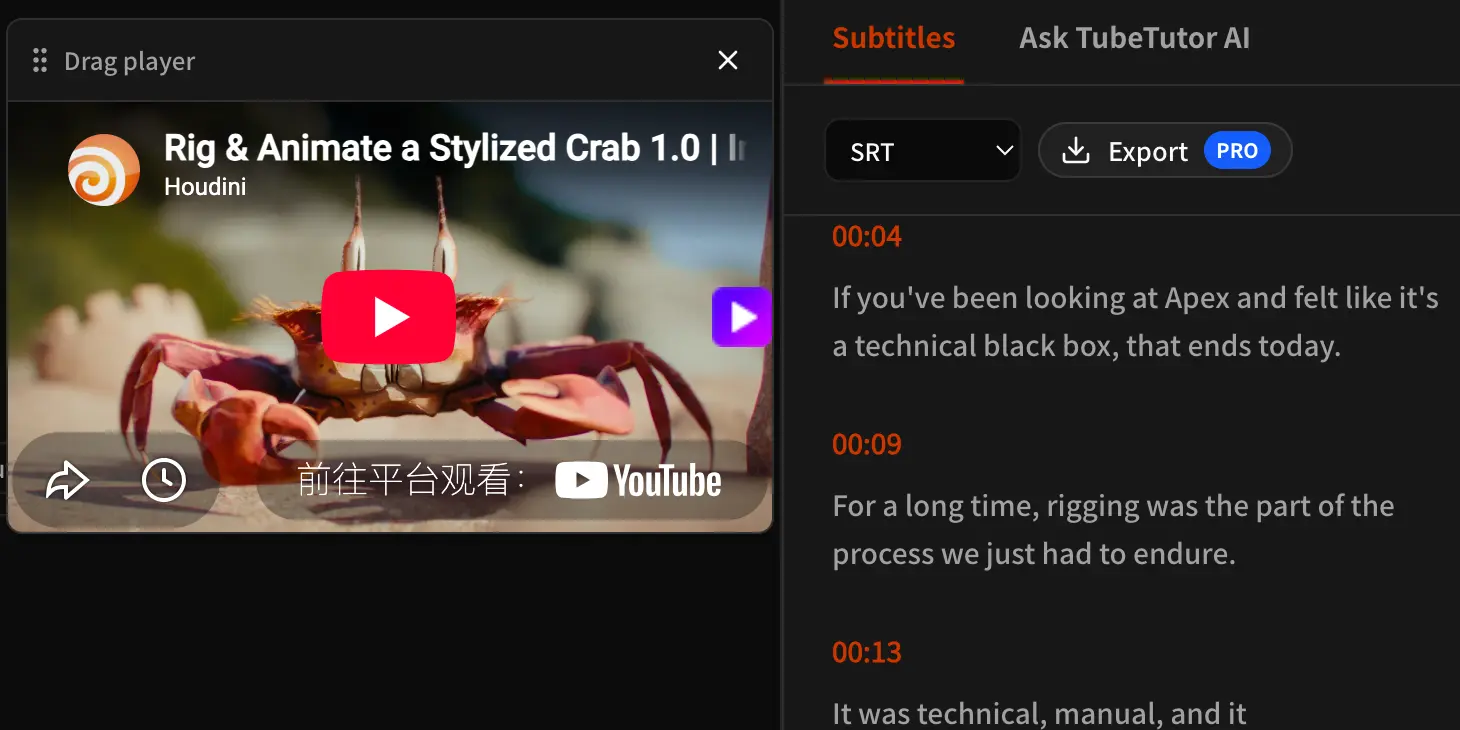
자막이나 스크립트를 확인할 유튜브 영상 URL을 붙여넣으세요. TubeTutor가 영상 정보, 원본 언어와 사용 가능한 자막을 먼저 확인합니다.
TubeTutor는 원본 자막을 우선 사용하고, 자막이 없으면 영상과 음성 상태에 따라 AI 음성 인식이 필요한지 안내합니다. 결과는 타임스탬프가 있는 구간으로 정리됩니다. 처리 시간과 정확도는 영상 길이, 자막 유무, 음질, 언어와 발음의 선명도에 따라 달라질 수 있습니다.
동기화된 자막 패널에서 필요한 내용을 확인하고 복사하세요. 해당 Pro 사용자는 처리된 자막을 TXT, SRT 또는 Markdown 파일로 내보낼 수 있습니다. 다른 언어로 확인하려면 유튜브 자막 번역을 이용할 수 있습니다. 각 구간은 원본 영상의 재생 위치와 연결되어 있어 중요한 표현을 바로 대조해 볼 수 있습니다.
직접 만든 영상의 스크립트를 블로그, 뉴스레터나 소셜 콘텐츠 초안에 활용하세요. 원본 표현과 순서를 확인하면서 핵심 내용을 다시 구성할 수 있어 처음부터 새로 작성하는 시간을 줄이고 메시지의 일관성을 유지하는 데 도움이 됩니다.
긴 강의와 인터뷰의 전체 스크립트에서 중요한 개념과 표현을 검색하세요. 타임스탬프로 필요한 구간을 다시 재생하고, 출처를 비교하거나 연구 노트를 정리할 때 원본 문맥을 확인할 수 있습니다.
영상을 보면서 스크립트를 함께 읽고 어려운 문장은 잠시 멈춰 발음과 표현을 확인하세요. 번역 자막과 원문을 비교하면 낯선 어휘와 문장 구조를 실제 문맥 속에서 익히는 데 도움이 됩니다.
영상에서 실제로 언급된 질문, 용어와 주제를 확인하세요. 여러 스크립트의 구성과 반복 표현을 비교하면 제목이나 설명만 볼 때보다 구체적인 콘텐츠 아이디어와 사용자의 관심사를 찾는 데 도움이 됩니다.
유튜브 영상 URL을 TubeTutor에 붙여넣으세요. 분석 전 확인에서 영상 정보, 원본 언어와 자막 상태를 보여 줍니다. 비로그인 사용자는 영상 1개를 최대 5분까지 한 번 체험할 수 있고, 로그인한 사용자는 결과를 비공개 프로젝트에 저장할 수 있습니다. 각 스크립트 구간은 클릭 가능한 타임스탬프와 연결됩니다. 원본 자막이 없으면 영상 접근 상태와 음질에 따라 AI 음성 인식이 필요할 수 있습니다.
네. 로그인하지 않은 방문자는 영상 1개를 최대 5분까지 한 번 체험하고, 선택한 결과 언어로 임시 스크립트를 확인할 수 있습니다. 결과는 저장되지 않으며 이용 횟수는 매일 초기화되지 않습니다. 전체 내보내기와 저장은 회원가입 또는 로그인이 필요합니다. 새 계정에는 30일 동안 유효한 스타터 크레딧 200개가 한 번 지급됩니다.
네. 해당 Pro 사용자는 처리된 자막을 SRT, TXT 또는 Markdown으로 내보낼 수 있습니다. SRT는 자막 구간의 시작과 종료 시간을 유지하고, Markdown은 각 스크립트 구간 옆에 타임스탬프를 표시합니다. TXT에는 타임스탬프 없이 텍스트만 한 줄씩 저장됩니다. 내보내기 전에 중요한 문장을 원본 영상과 대조해 확인하세요.
네. YouTube Shorts URL을 일반 영상과 같은 입력창에 붙여넣으세요. TubeTutor가 링크와 자막 상태를 확인한 뒤 스크립트를 타임스탬프가 있는 구간으로 정리합니다. 짧은 영상은 음악, 빠른 말, 겹치는 목소리나 부족한 자막 때문에 결과 품질이 달라질 수 있습니다. 중요한 표현을 재사용하거나 인용하기 전에는 원본 장면을 확인하세요.
해당 Pro 사용자는 SRT, TXT와 Markdown 형식으로 내보낼 수 있습니다. SRT는 자막 타이밍이 필요한 경우, Markdown은 타임스탬프와 텍스트를 함께 읽고 싶은 경우에 적합합니다. TXT는 타임스탬프 없이 한 줄에 한 구간의 텍스트를 저장합니다. 짧은 부분만 필요하다면 동기화된 자막 패널에서 직접 복사할 수도 있습니다.
YouTube는 일부 영상과 언어에서 자동 자막을 제공합니다. 하지만 모든 영상에 자막이 있는 것은 아니며, 영상 길이, 음질, 무음, 겹치는 목소리와 언어에 따라 제공되지 않거나 품질이 달라질 수 있습니다. TubeTutor는 분석 전에 원본 자막 유무를 확인하고, 자막이 없으면 AI 음성 인식이 필요한지 안내합니다. 이름, 전문 용어와 중요한 표현은 타임스탬프로 원본 영상을 확인하세요.
TubeTutor는 다운로드한 스크립트 파일을 직접 가져오지 않습니다. 원본 유튜브 URL을 다시 붙여넣고 분석 전에 결과 언어를 선택한 뒤 지원되는 언어 중 하나로 번역하세요. 번역된 각 자막 구간은 원본 영상의 타임스탬프와 연결됩니다. 이름, 전문 용어나 불분명한 음성은 원본 스크립트와 영상을 함께 확인하세요.
용도에 따라 필요한 기능이 다릅니다. 원본 자막 처리 방식, 클릭 가능한 타임스탬프, 이용 제한, 내보내기 형식과 원본 확인 방법을 살펴보세요. TubeTutor에서는 비로그인 사용자가 영상 1개를 최대 5분까지 한 번 체험할 수 있습니다. 전체 내보내기와 저장은 로그인이 필요하며, 중요한 표현은 반드시 원본 영상과 비교해 확인하세요.
타임스탬프가 포함된 스크립트를 만들고 영상과 노트 옆에서 확인하세요.